3 Semplici Passaggi per Trasformare Qualsiasi Contenuto Web in un Blog WordPress
Converti qualsiasi pagina web o video YouTube in una bozza di blog WordPress con un solo clic. Configurazione unica semplice, funziona in modo costante ogni volta.
On this page
# Caratteristiche dello Scenario
-
Converti qualsiasi pagina web o video YouTube in una bozza di blog WordPress con un solo clic.
-
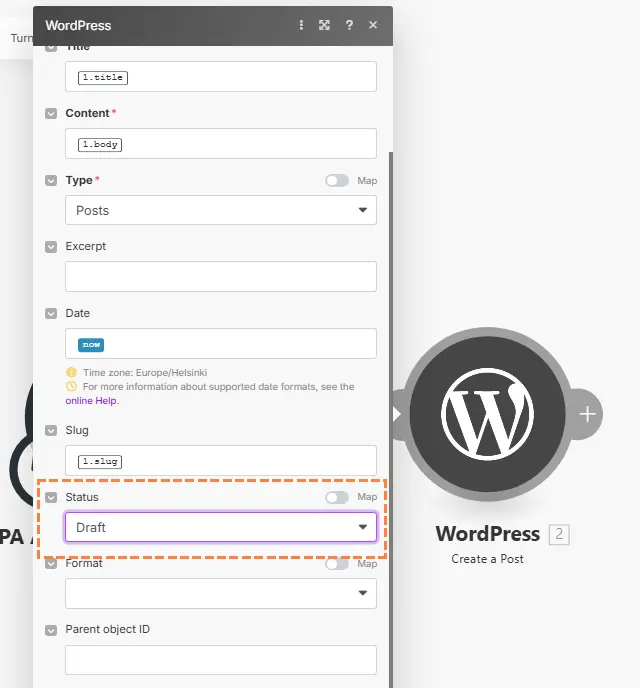
La tua bozza sarà automaticamente inviata al tuo WordPress. Se desideri pubblicare il post immediatamente, specifica semplicemente questa opzione durante la configurazione dello scenario - ti mostreremo dove farlo.
-
La configurazione base una tantum richiede ~5 minuti: personalizza il tuo stile, il markup (HTML o Markdown) e inserisci l'URL del tuo Webhook. Puoi modificare le impostazioni in qualsiasi momento.
-
Non hai bisogno di un account a pagamento Make.com. Puoi anche utilizzare altre risorse come n8n o Boost.Space, o inviare post direttamente a WordPress se hai plugin che accettano richieste API Post (ad esempio FlowMattic.
# Modelli preconfigurati:
# 3 Passaggi per Configurare il Tuo Flusso di Lavoro
# Configurazione del Comando AI in HARPA (~2 min):
-
Importa il comando Autopubblicazione su WordPress in 1 Clic nel tuo HARPA.
-
Apri HARPA su qualsiasi pagina web, trova ed esegui il comando per completare la configurazione una tantum:
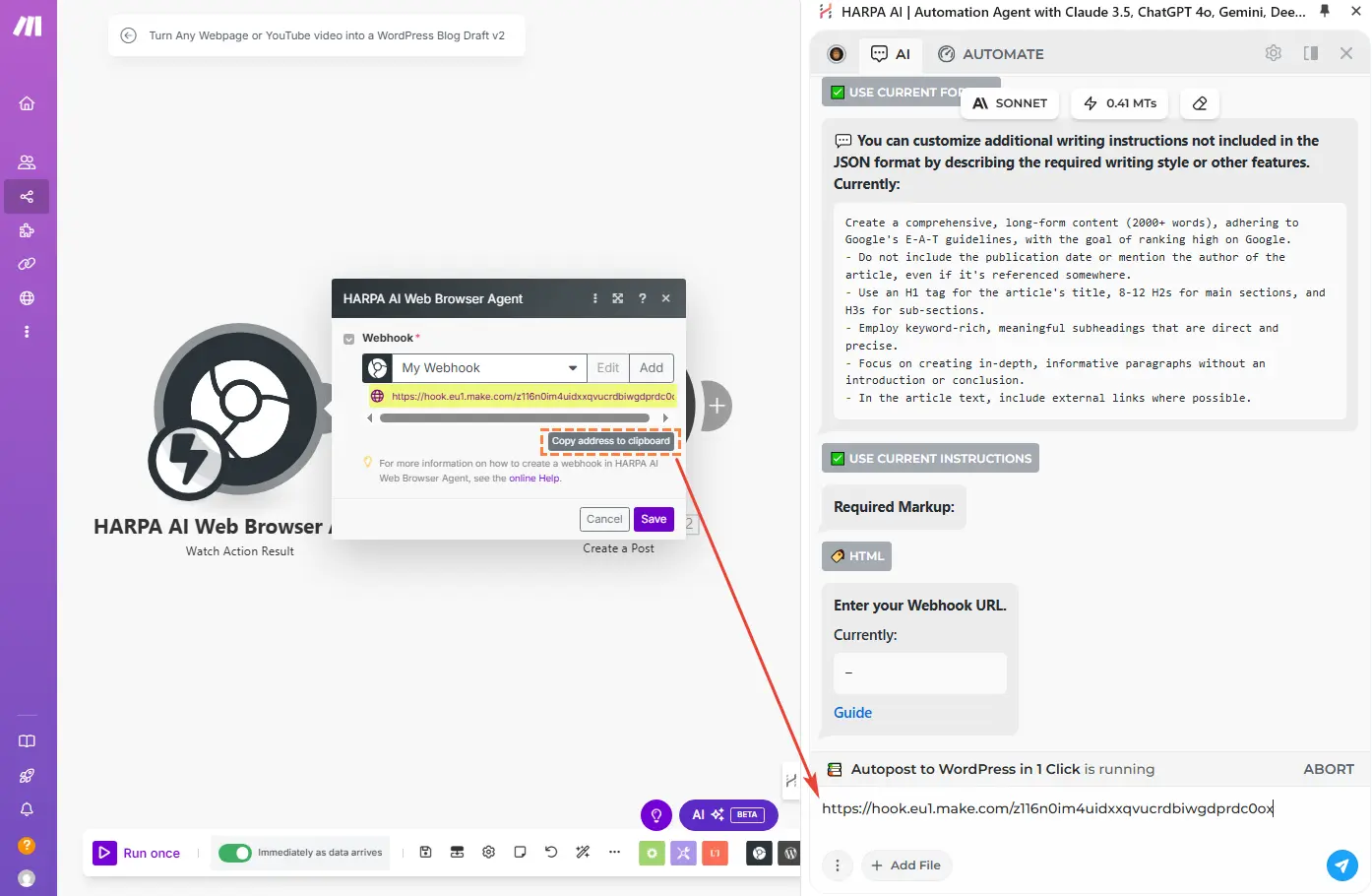
Ti mostreremo la posizione dell'URL del Webhook nel prossimo capitolo.
# Configurazione del Modello Make.com (~2 min):
-
Copia un Modello di Scenario Make.com già pronto
-
Nel primo modulo, dovrai creare un webhook per il tuo HARPA dove verranno inviati i dati, e copiare l'URL in HARPA.
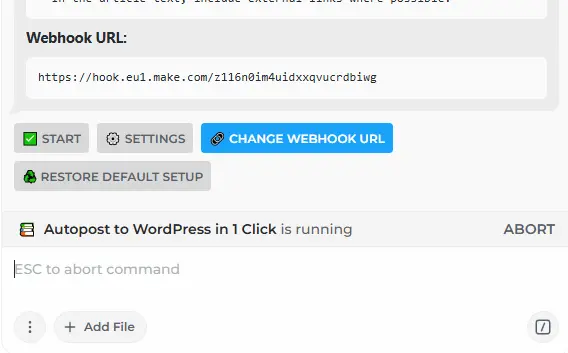
Non preoccuparti se hai accidentalmente chiuso il comando o inserito dati errati. Esegui semplicemente di nuovo il comando e seleziona l'opzione "CAMBIA URL WEBHOOK".
# Configurazione del Modulo WordPress (~3-5 min)
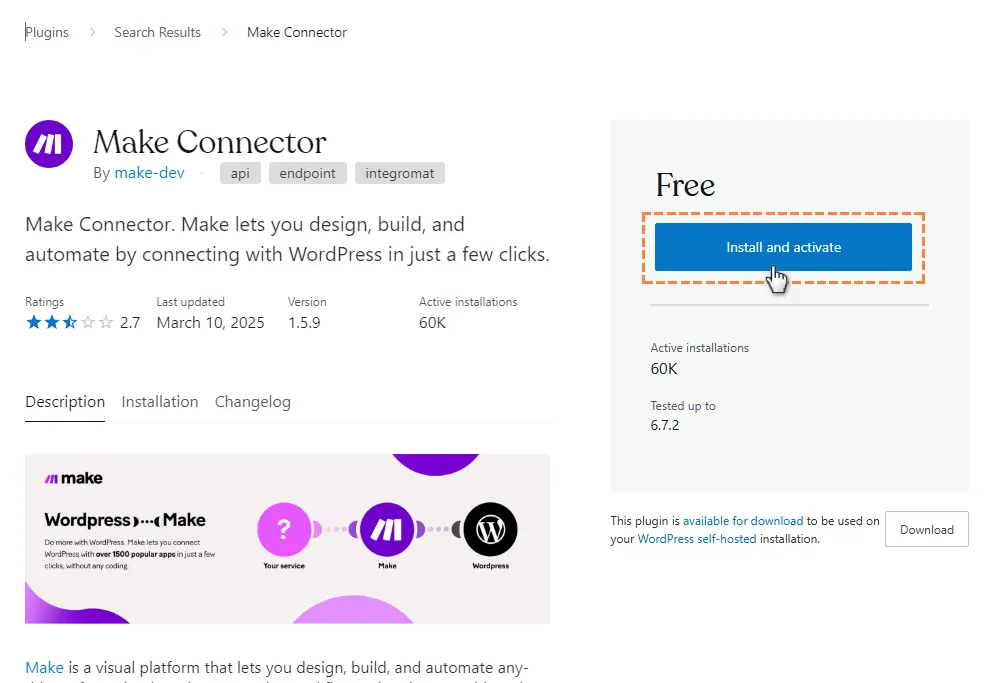
- Attiva il plugin Make.com Connector: https://wordpress.com/plugins/integromat-connector
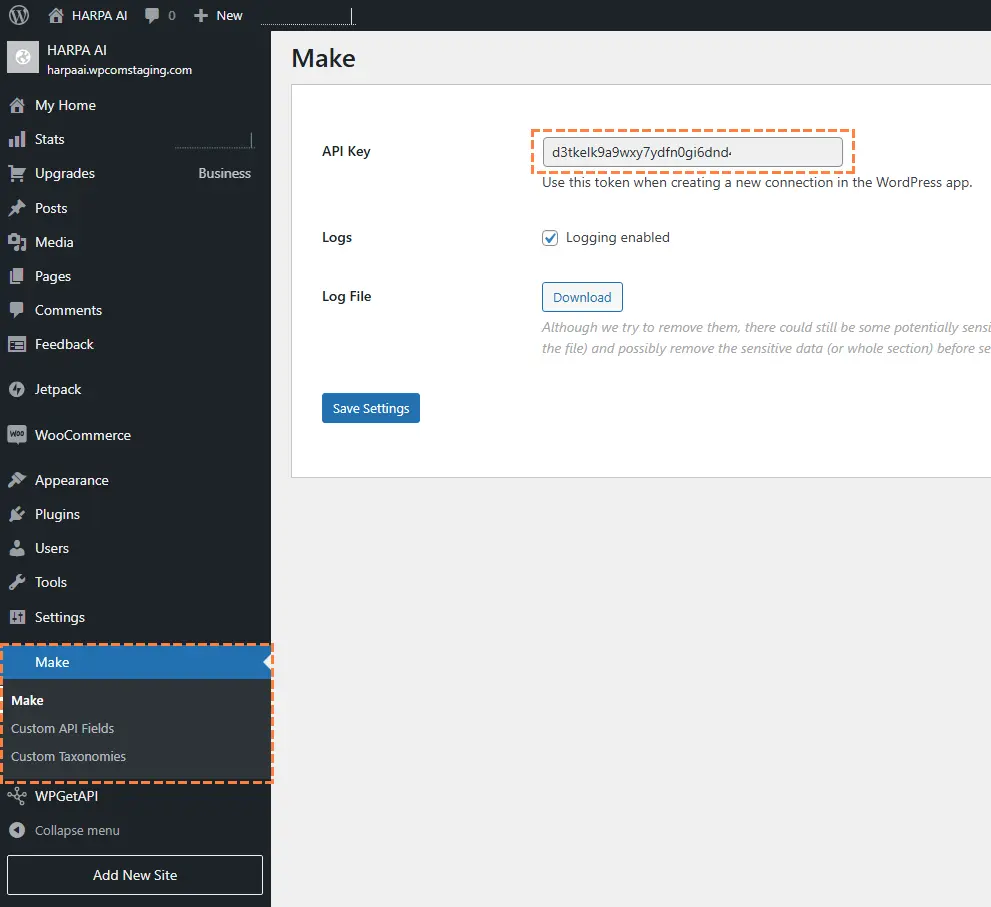
- Vai al plugin nella tua pagina WordPress (angolo in basso a sinistra), copia la chiave API:
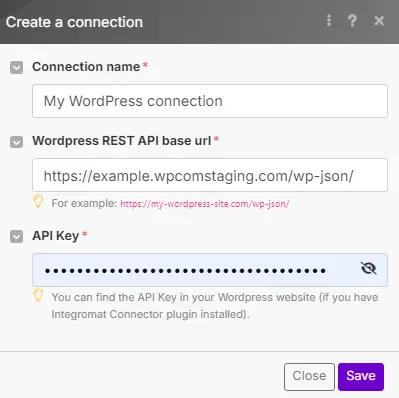
- Incolla la chiave API in Make.com. L'URL base dell'API REST è il tuo sito web con '/wp-json/' alla fine, ad esempio: https://example.wpcomstaging.com/wp-json/
- Il modulo WordPress include impostazioni predefinite, ma consigliamo la configurazione manuale se hai personalizzato il formato JSON. Esegui semplicemente il primo modulo e il tuo comando AI in qualsiasi finestra del browser per inviare dati di test. Esamina i risultati e trascina i campi generati nelle celle preferite.
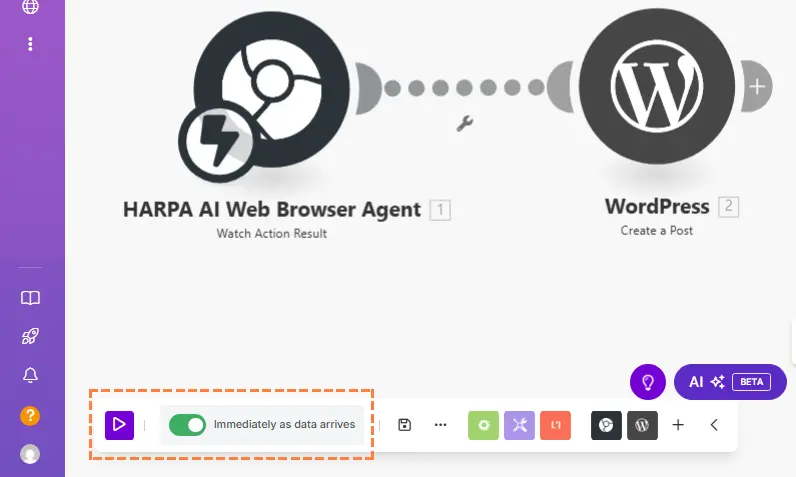
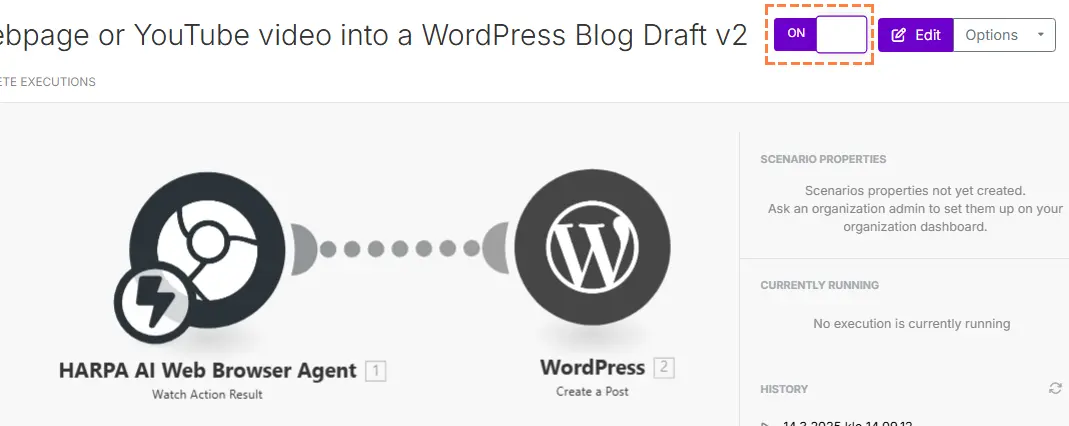
Una volta configurato lo scenario, ricorda di impostare la frequenza di esecuzione - in questo caso, ha senso impostare lo scenario per l'esecuzione "Immediatamente all'arrivo dei dati".
# Testa la Tua Automazione WordPress con 1 Clic
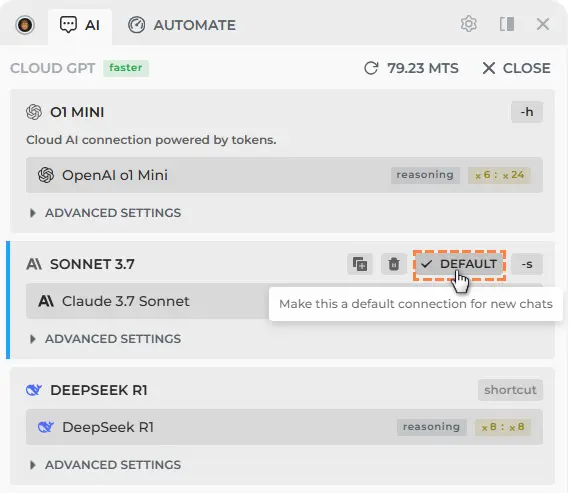
- Assicurati che il tuo scenario in Make.com o un'altra piattaforma di automazione sia pronto a ricevere dati tramite Webhook.
-
Trova il contenuto che vorresti usare come base per il tuo Post sul Blog. Può essere qualsiasi pagina web con testo o un video YouTube.
-
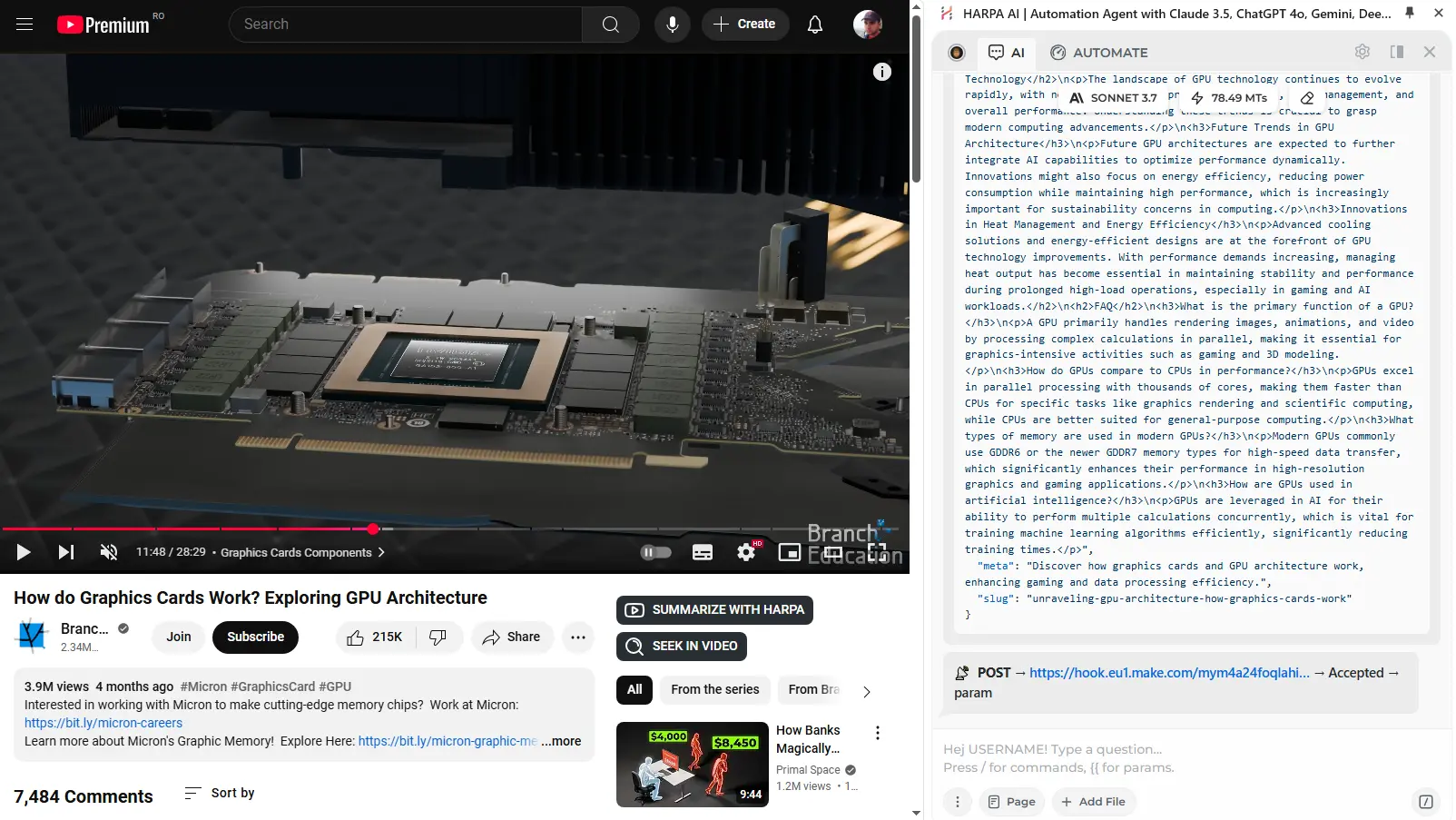
Trova ed esegui il Comando AI che abbiamo configurato - clicca su Avvia. L'IA analizzerà il contenuto, creerà una struttura, quindi scriverà un post strutturato nel formato richiesto e lo invierà tramite Webhook.
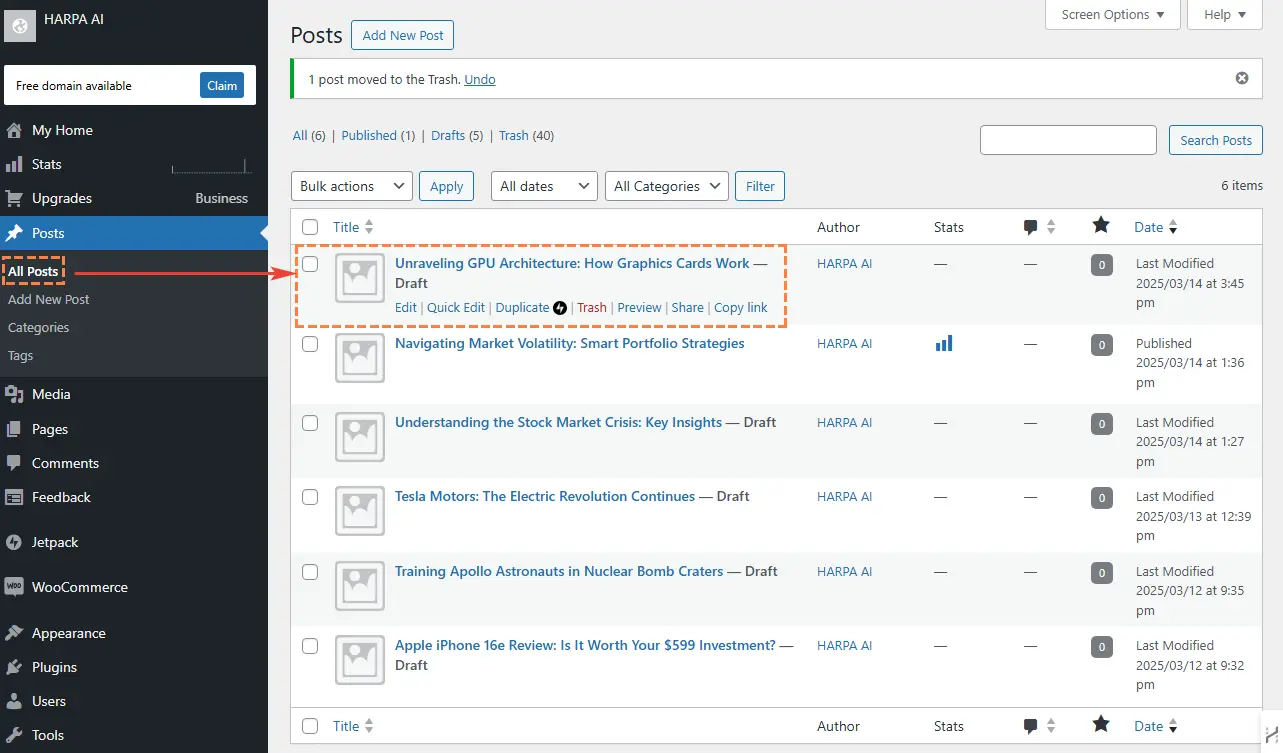
- Vai alla sezione dei post dove troverai una nuova bozza con il tuo post pronto per la pubblicazione.