

Come cambiare la lingua di HARPA AI.
# Come cambiare la lingua di risposta dell'IA
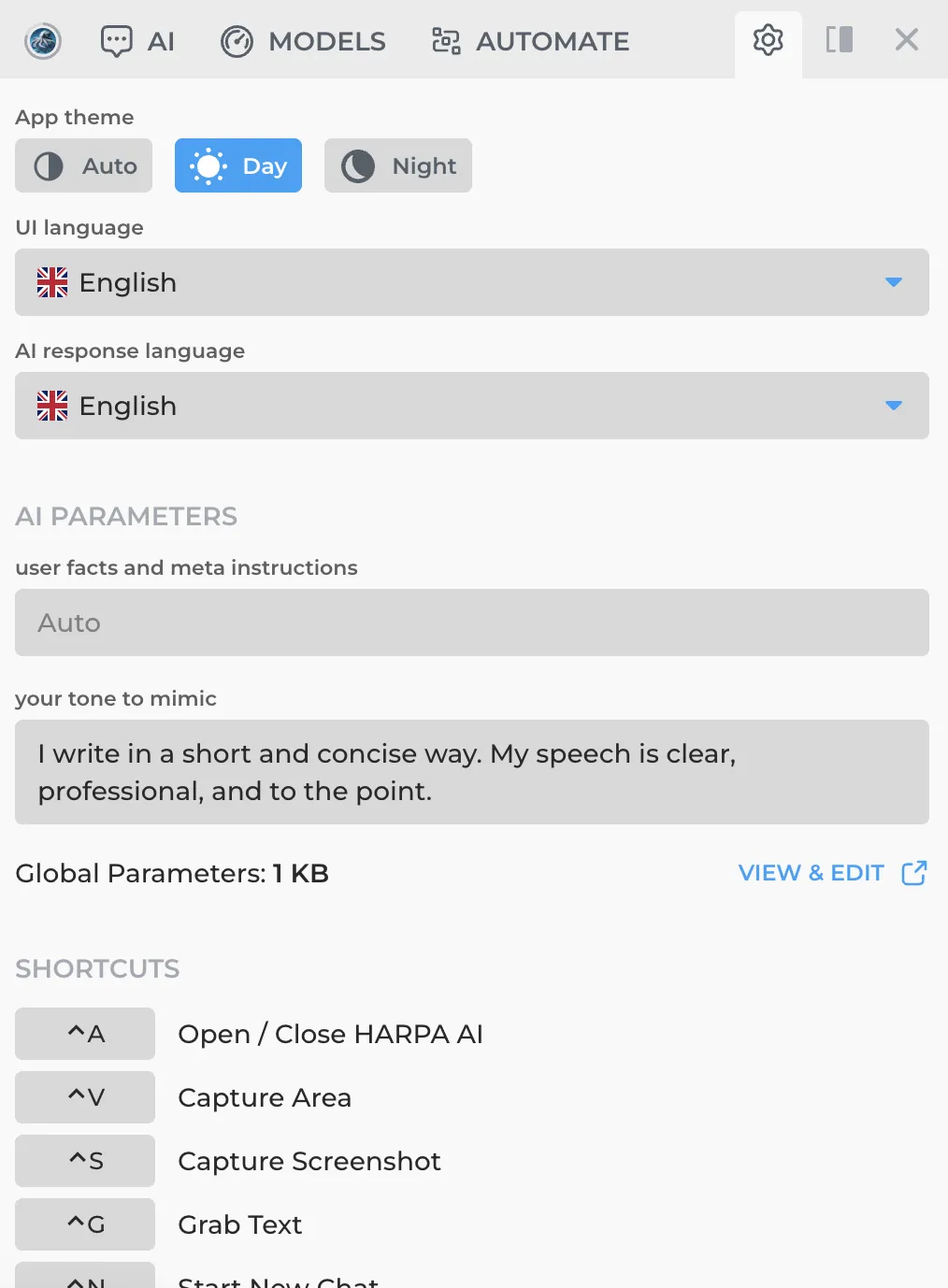
Sia la lingua di risposta dell'AI che la lingua dell'interfaccia possono essere modificate nelle impostazioni di HARPA AI, in cima alla lista delle impostazioni.
-
Apri le impostazioni di HARPA AI.
-
Fai clic sulla lista a tendina e seleziona una lingua.
Se la tua lingua di risposta dell'AI non è presente nell'elenco, o desideri che l'AI utilizzi più lingue:
-
Seleziona l'opzione 'Custom'.
-
Inserisci la tua lingua non elencata.
# Come aggiungere un pulsante di traduzione a qualsiasi comando
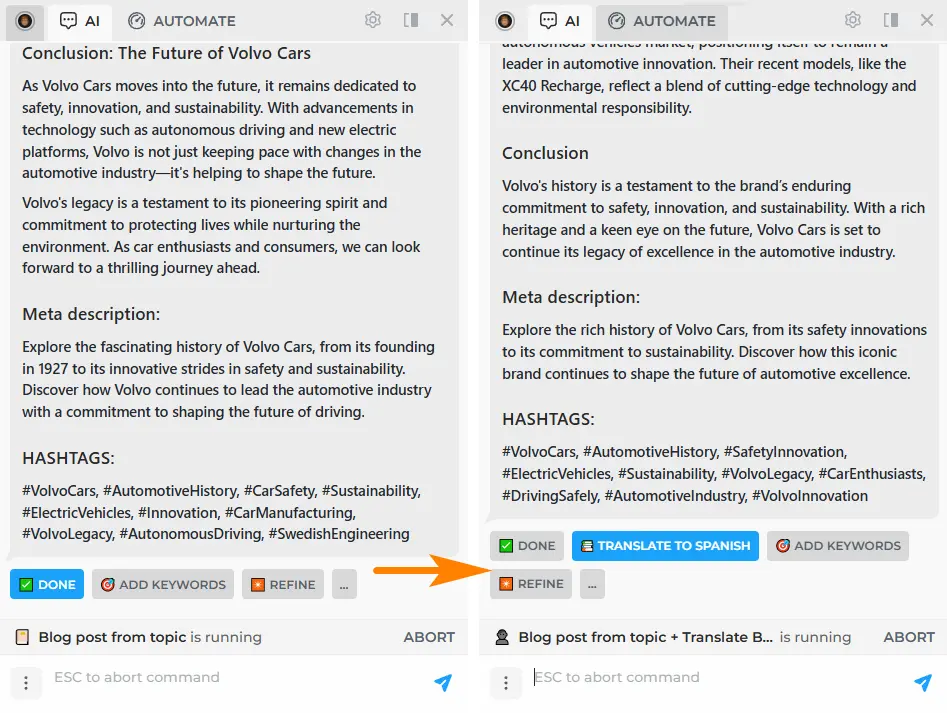
-
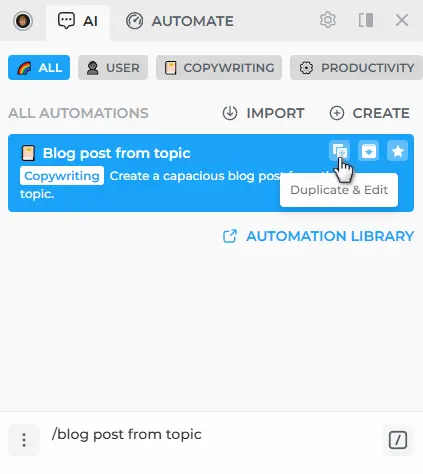
Seleziona un comando a cui vorresti aggiungere un pulsante di traduzione.
-
Fai clic su "Duplicate and Edit".
- Aggiungi un passo ASK dopo un passo GPT nel comando duplicato.
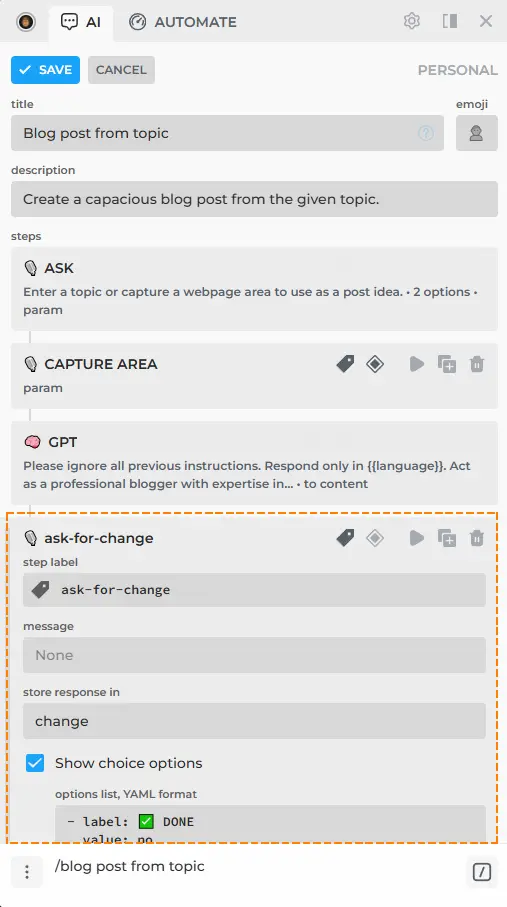
- Nel passo ASK, aggiungi una nuova opzione: "Translate to Spanish". Puoi aggiungere un emoji per metterla in evidenza.
- label: 🇪🇸 TRANSLATE TO SPANISH
  value: translate
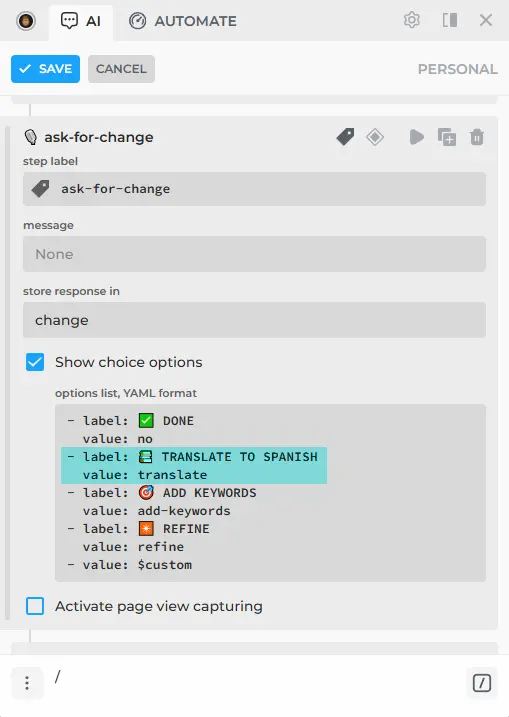
- Aggiungi un nuovo passo GPT e configura la sua condizione per corrispondere al valore dell'opzione di traduzione scelto nel passo ASK. Nel nostro esempio, questo è: {{change}} = translate. Scrivi un prompt breve chiedendo di tradurre la risposta precedente in spagnolo.
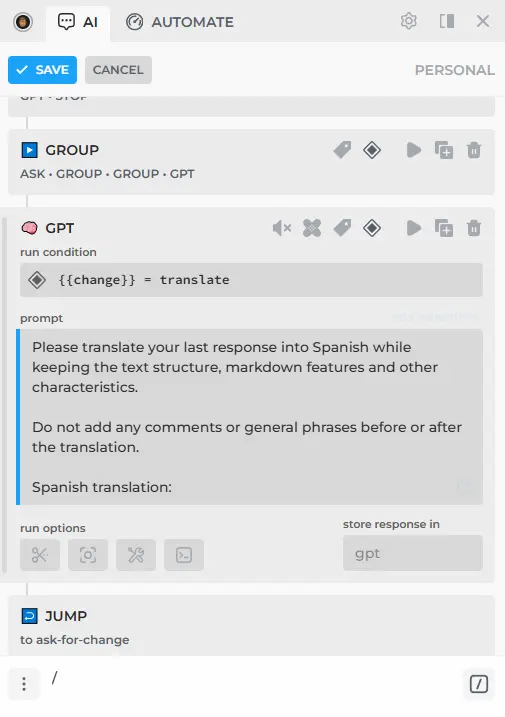
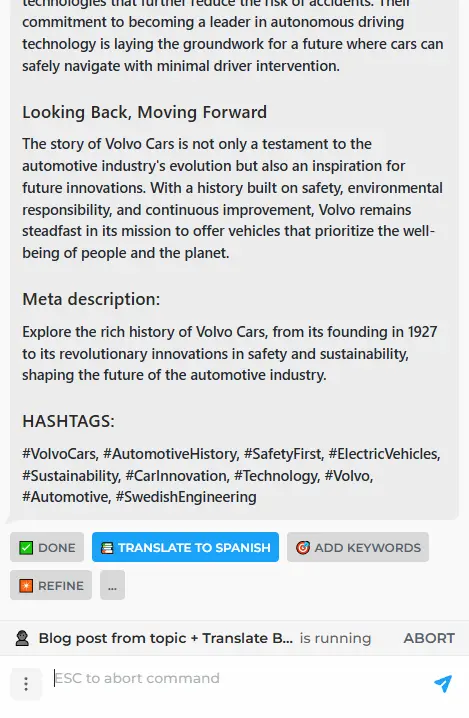
- Salva ed esegui il comando.
Ora avrai una nuova opzione "Translate to Spanish". Fai clic su di essa per tradurre la risposta dell'AI.
Alcuni comandi includono già passi ASK per apportare modifiche alle risposte generate dall'AI. Ad esempio, questo è il comando "Reply":
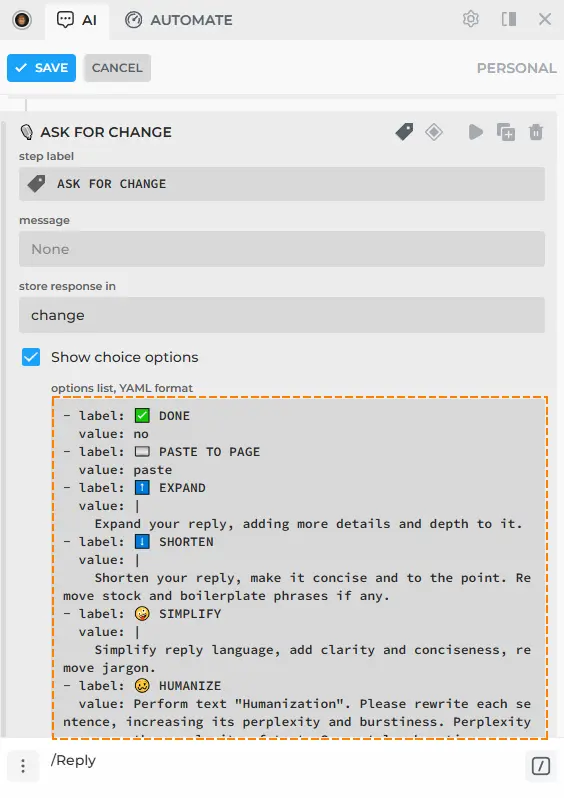
Qui devi solo aggiungere un'opzione extra al passo ASK con un valore di opzione che contenga il seguente prompt: "Please translate your last response into Spanish while keeping the text structure, markdown features and other characteristics. Do not add any comments or general phrases before or after the translation."
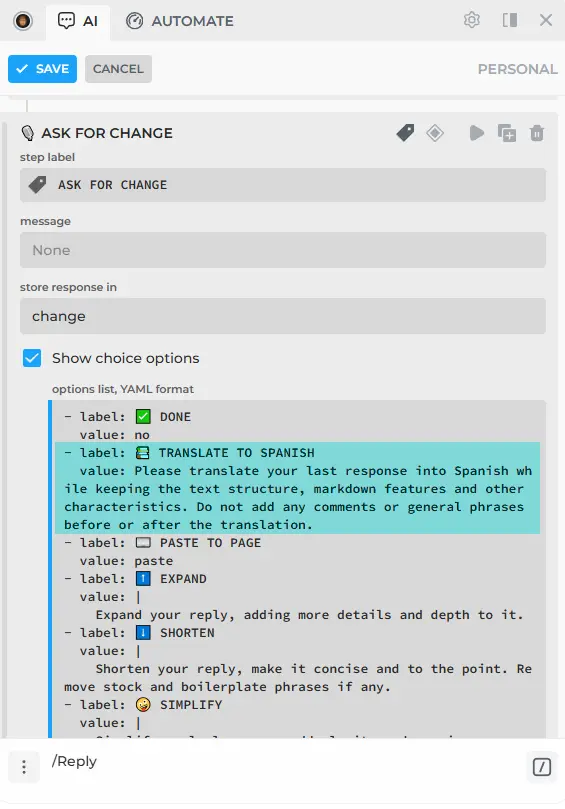
Il valore dell'opzione viene passato nel parametro {{change}}, e viene utilizzato dal passo GPT successivo, dove l'AI esegue l'azione specificata nel valore del parametro.
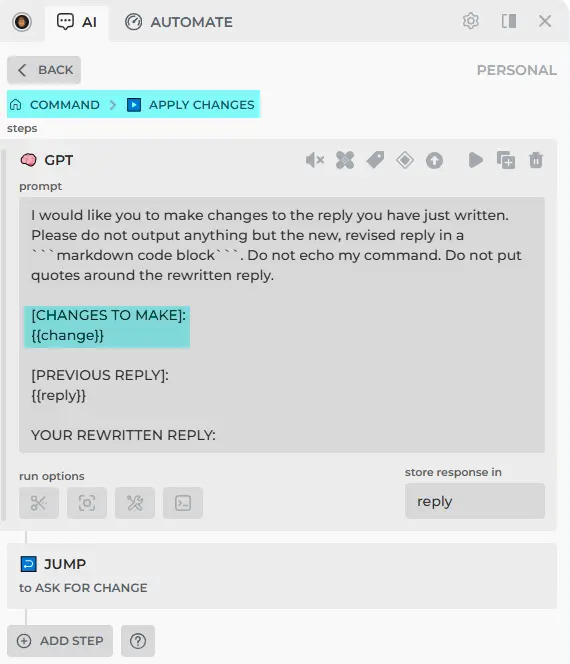
Sentiti libero di condividere i tuoi comandi modificati nella Automation Library - ecco come.
 NEXT POST
All rights reserved © HARPA AI TECHNOLOGIES LLC, 2021 — 2026
Designed and engineered in Finland 🇫🇮