Automazione Blog WordPress senza Costi
Questo scenario automatizza la pubblicazione di contenuti sul tuo sito WordPress. Richiede una configurazione minima e funziona utilizzando un Comando HARPA AI esistente.
On this page
# Caratteristiche dello Scenario
Questo scenario automatizza la pubblicazione di contenuti sul tuo sito WordPress, raccogliendo link di articoli da Google Sheets che desideri superare in classifica e pubblicare, richiedendo solo una configurazione minima di 10 minuti.
Per utilizzarlo, aggiungi semplicemente link di articoli utili a un foglio Google. Lo script verrà eseguito a intervalli definiti (ad esempio, quotidianamente o ogni 5 ore), sceglierà un articolo non elaborato, lo riscriverà e lo pubblicherà sul tuo blog o sito WordPress. Questo ti permette di automatizzare la pubblicazione quotidiana di contenuti senza richiedere un coinvolgimento regolare nel processo.
# Modelli preconfigurati:
-
Modello Google Sheet: https://docs.google.com/spreadsheets/d/1z0SbkzbNLP8Rz8tYKlGdlnUV_Dwgx7b-ApKncXNWS4Q/edit?usp=sharing
-
Comando AI: https://harpa.ai/library/word-press-blog-writer/67c052c183301be3e7101ef1
# Requisiti:
Completa la configurazione base di HARPA e Make.com:
-
Registrati su Make.com.
-
Configura un Nodo HARPA GRID attivo.
-
Configura la Connessione API HARPA in Make.com.
# Come Configurare il Tuo Scenario di Auto-Blogging
# Configurazione del Comando AI in HARPA (~3 min):
-
Importa il comando WordPress Blog Writer nel tuo HARPA.
-
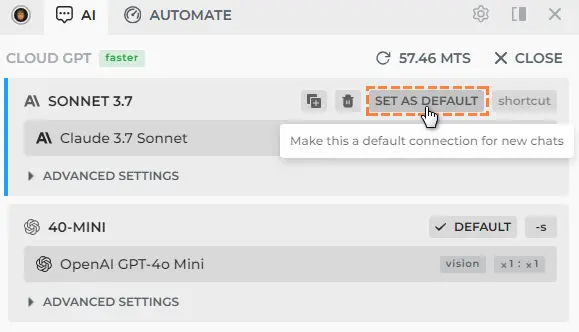
Apri HARPA su qualsiasi pagina web, esegui il comando e clicca su "SETTINGS" per configurare il formato JSON appropriato per la tua configurazione WordPress (ad esempio, alcuni siti hanno campi FAQ, alcuni hanno campi Q&A e altre funzionalità; il comando include un'opzione predefinita):
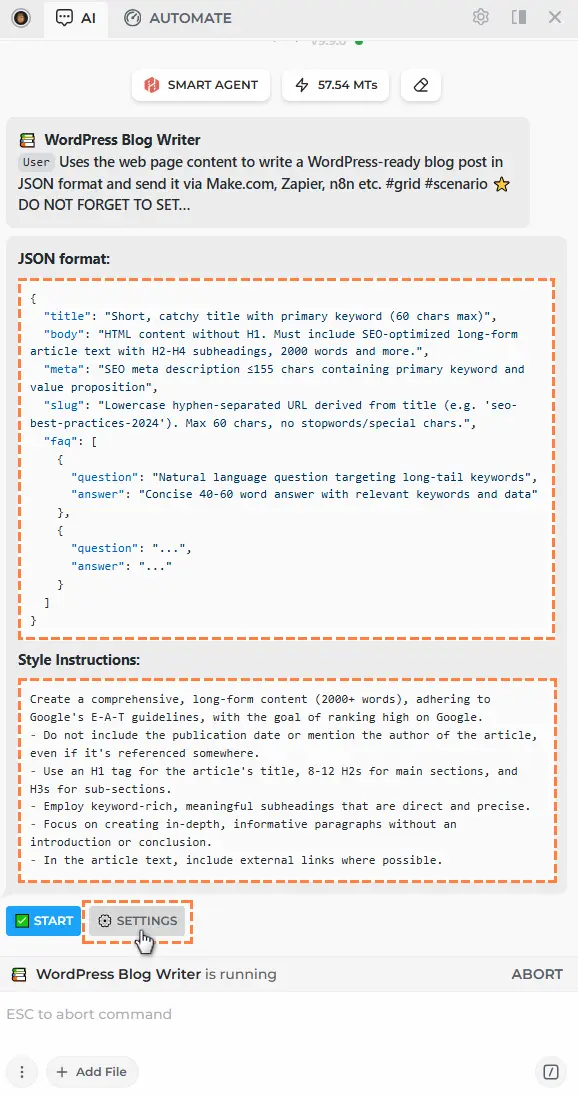
Puoi anche personalizzare l'istruzione di Stile specificando il numero desiderato di intestazioni o altre caratteristiche del testo che desideri vedere nel risultato.
# Configurazione del Modello Pronto all'Uso (~3-5 min):
-
Copia il modello Google Sheets nel tuo Google Drive per configurare il tuo scenario Make.com più rapidamente. Se necessario, puoi personalizzare rapidamente il foglio di calcolo per adattarlo alle tue esigenze specifiche.
-
Segui la configurazione guidata per configurare rapidamente tutte le impostazioni chiave.
# Configurazione del Modulo WordPress (~3-5 min):
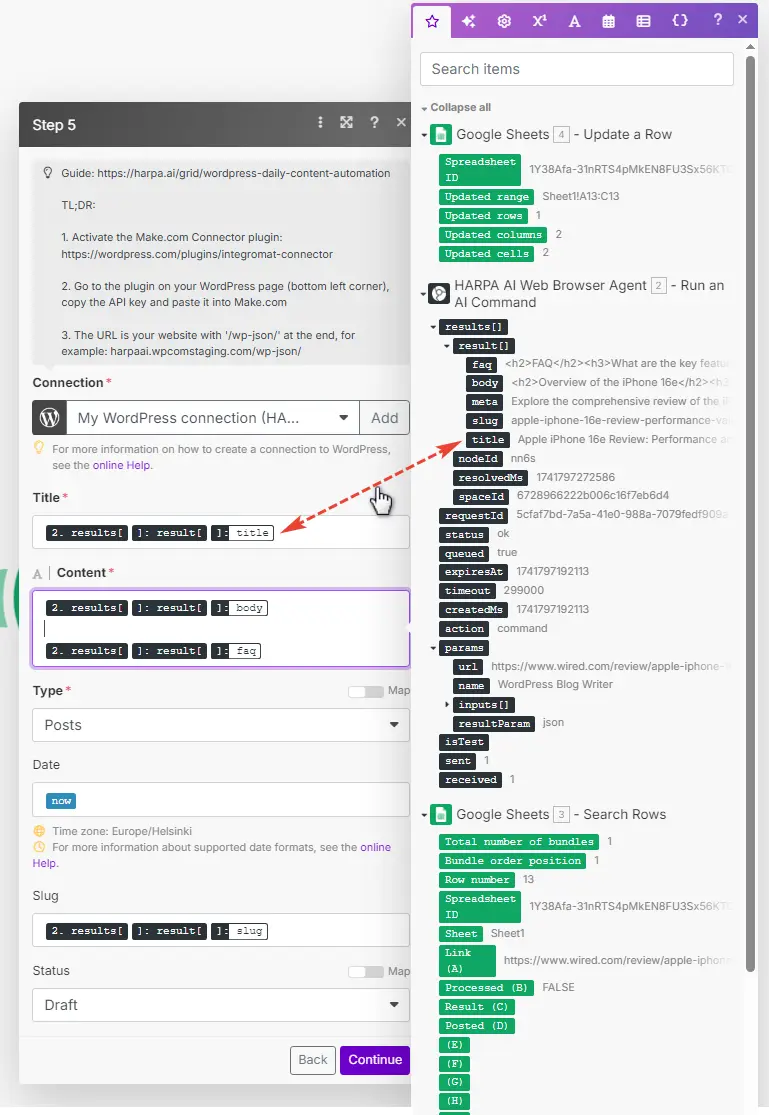
Il modulo WordPress viene fornito con impostazioni predefinite, ma è consigliata la configurazione manuale poiché ogni risorsa ha una struttura del sito diversa. Nel nostro esempio, stiamo creando un corpo di testo, uno slug URL, un titolo h1 e una sezione FAQ.
Come connettersi al tuo WordPress:
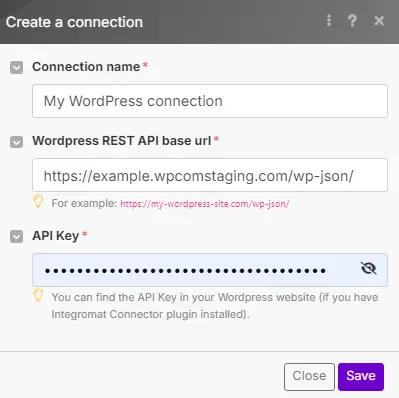
- Attiva il plugin Make.com Connector: https://wordpress.com/plugins/integromat-connector
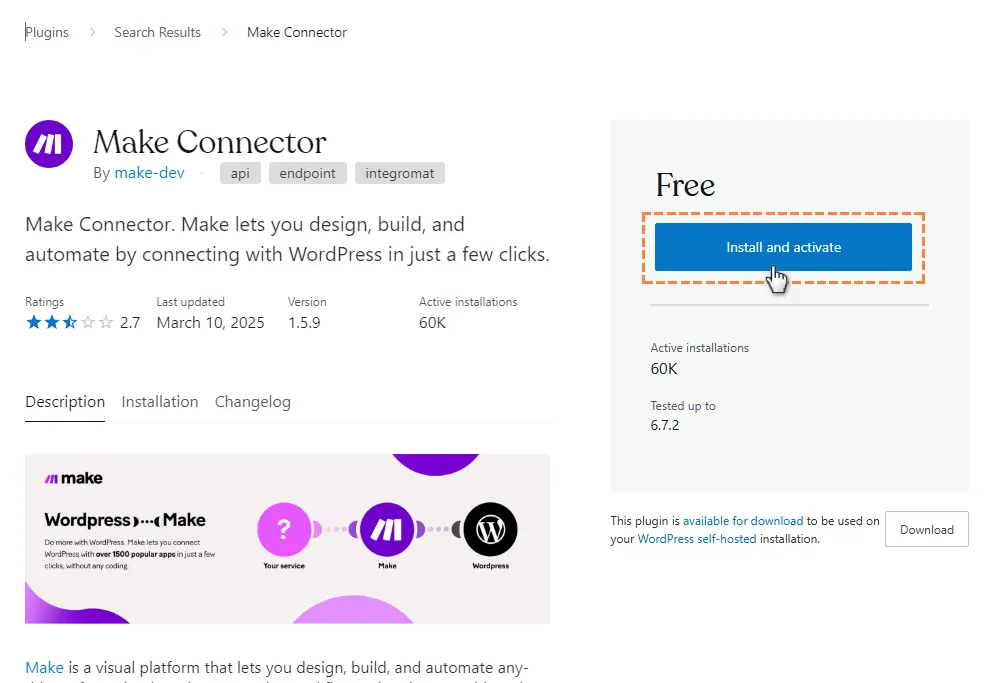
- Vai al plugin sulla tua pagina WordPress (angolo in basso a sinistra), copia la chiave API:
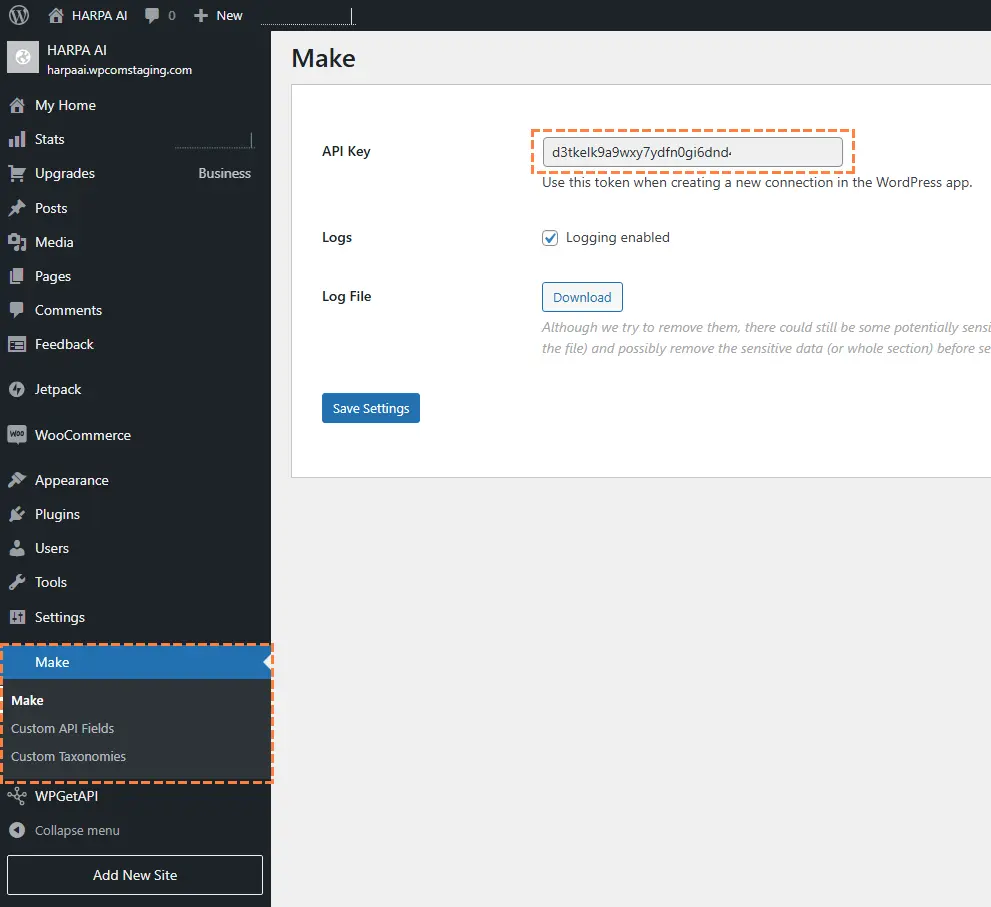
- Incolla la chiave API in Make.com. L'URL base dell'API REST è il tuo sito web con '/wp-json/' alla fine, ad esempio: https://example.wpcomstaging.com/wp-json/
- Vedrai parametri predefiniti presi dal passaggio HARPA: Run AI Command. Se hai personalizzato il comando AI, esegui semplicemente lo scenario per ottenere il risultato dell'Esecuzione del Comando e trascina i campi generati nelle celle desiderate. Ad esempio:
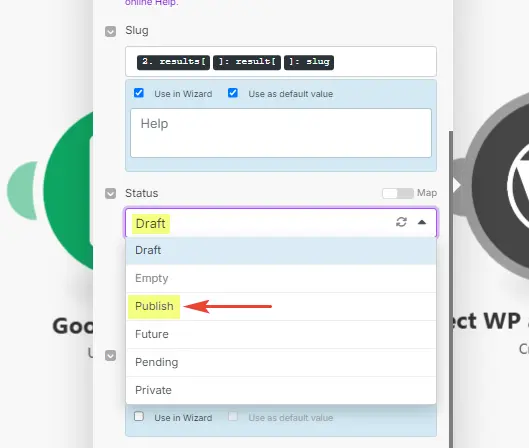
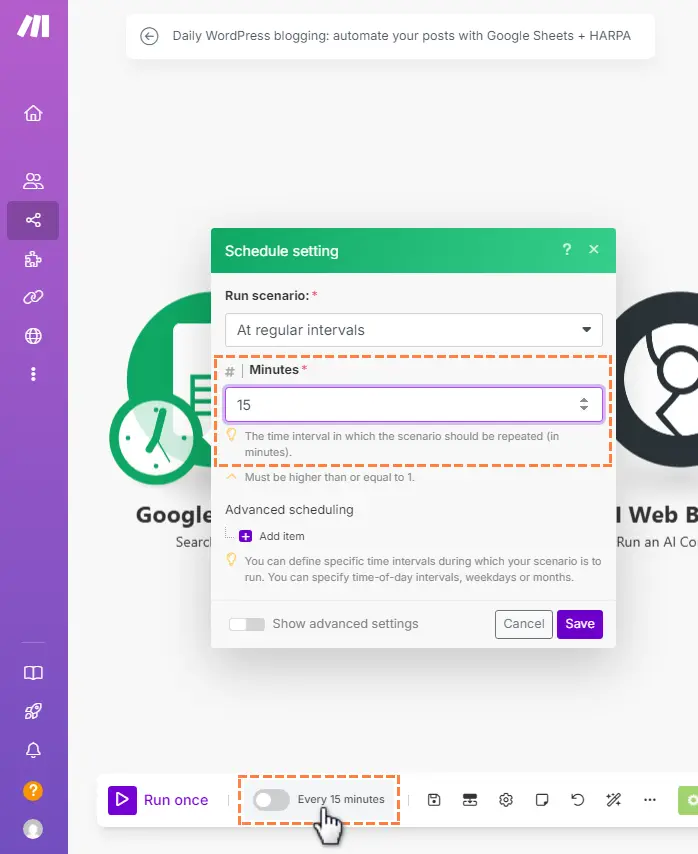
Una volta configurato lo scenario, ricordati di impostare la frequenza di esecuzione in Make.com in modo che controlli regolarmente i nuovi link che hai inviato a Google Sheets.
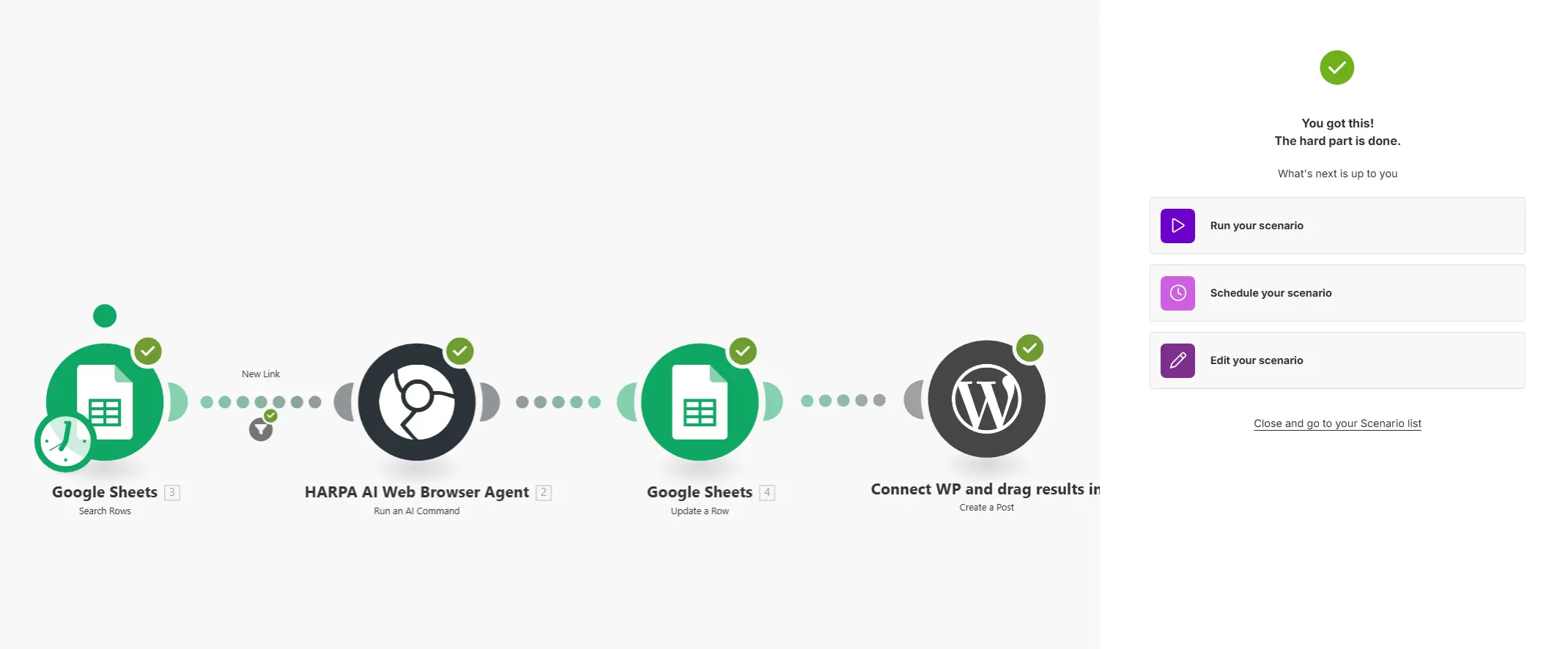
Imposta una frequenza conveniente per l'esecuzione dello scenario AI e aggiungi link di articoli a Google Sheets. Lo script recupererà automaticamente nuovi link e li elaborerà, creando bozze nel tuo blog WordPress.
# Cosa ottengo come risultato di questo scenario AI?
Ottieni bozze o post pubblicati quotidianamente o secondo qualsiasi programma impostato durante la configurazione.
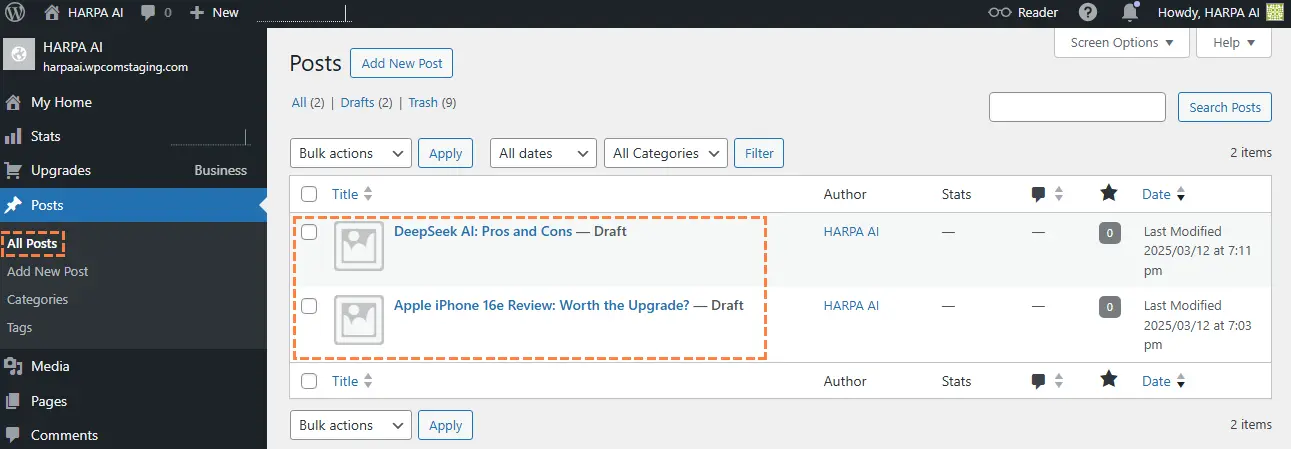
Una volta aggiunto un link a Google Sheets, Make.com invierà un'attività a HARPA durante il prossimo ciclo di esecuzione, e scriverà un post. In questo modo, puoi aggiungere un numero illimitato di articoli a Sheets senza preoccuparti di creare contenuti per il tuo sito web.
Tuttavia, non dimenticare di eseguire il comando AI separatamente per scrivere le tue istruzioni specifiche, come definire quale stile di scrittura dovrebbe essere utilizzato.