3 Passos Simples para Transformar Qualquer Conteúdo Web em um Blog WordPress
Converta qualquer página da web ou vídeo do YouTube em um rascunho de blog WordPress com um único clique. Configuração única simples, funciona consistentemente todas as vezes.
On this page
# Recursos do Cenário
-
Converta qualquer página da web ou vídeo do YouTube em um rascunho de blog WordPress com um único clique.
-
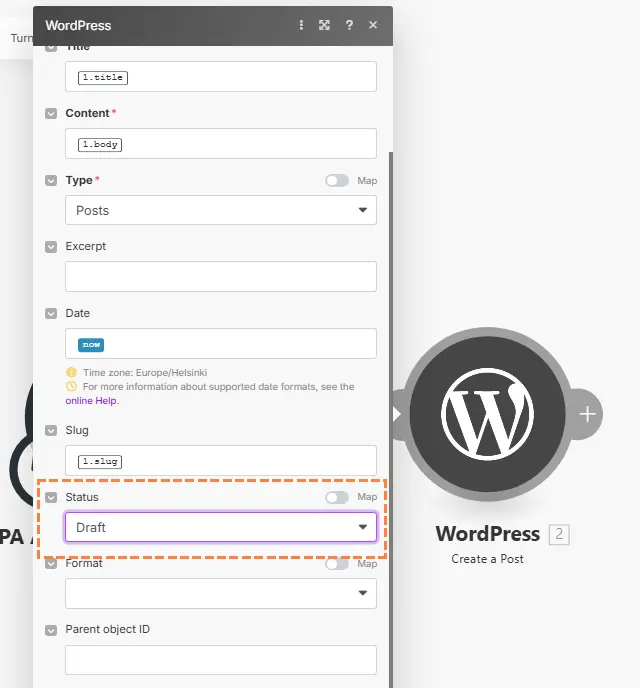
Seu rascunho será enviado automaticamente para o seu WordPress. Se quiser publicar o post imediatamente, basta especificar isso durante a configuração do cenário - mostraremos onde fazer isso.
-
A configuração básica única leva ~5 minutos: personalize seu estilo, marcação (HTML ou Markdown) e insira seu URL de Webhook. Você pode alterar as configurações a qualquer momento.
-
Você não precisa de uma conta paga do Make.com. Também pode usar outros recursos como n8n ou Boost.Space, ou enviar posts diretamente para o WordPress se tiver plugins que aceitam solicitações API Post (por exemplo, FlowMattic.
# Modelos pré-construídos:
# 3 Passos para Configurar seu Fluxo de Trabalho
# Configurando o Comando IA no HARPA (~2 min):
-
Importe o comando Autopostagem para WordPress em 1 Clique para o seu HARPA.
-
Abra o HARPA em qualquer página da web, encontre e execute o comando para concluir a configuração única:
Mostraremos a localização do URL do Webhook no próximo capítulo.
# Configuração do Modelo Make.com (~2 min):
-
Copie um Modelo de Cenário Make.com pronto
-
No primeiro módulo, você precisará criar um webhook para seu HARPA onde os dados serão enviados, e copiar o URL para o HARPA.
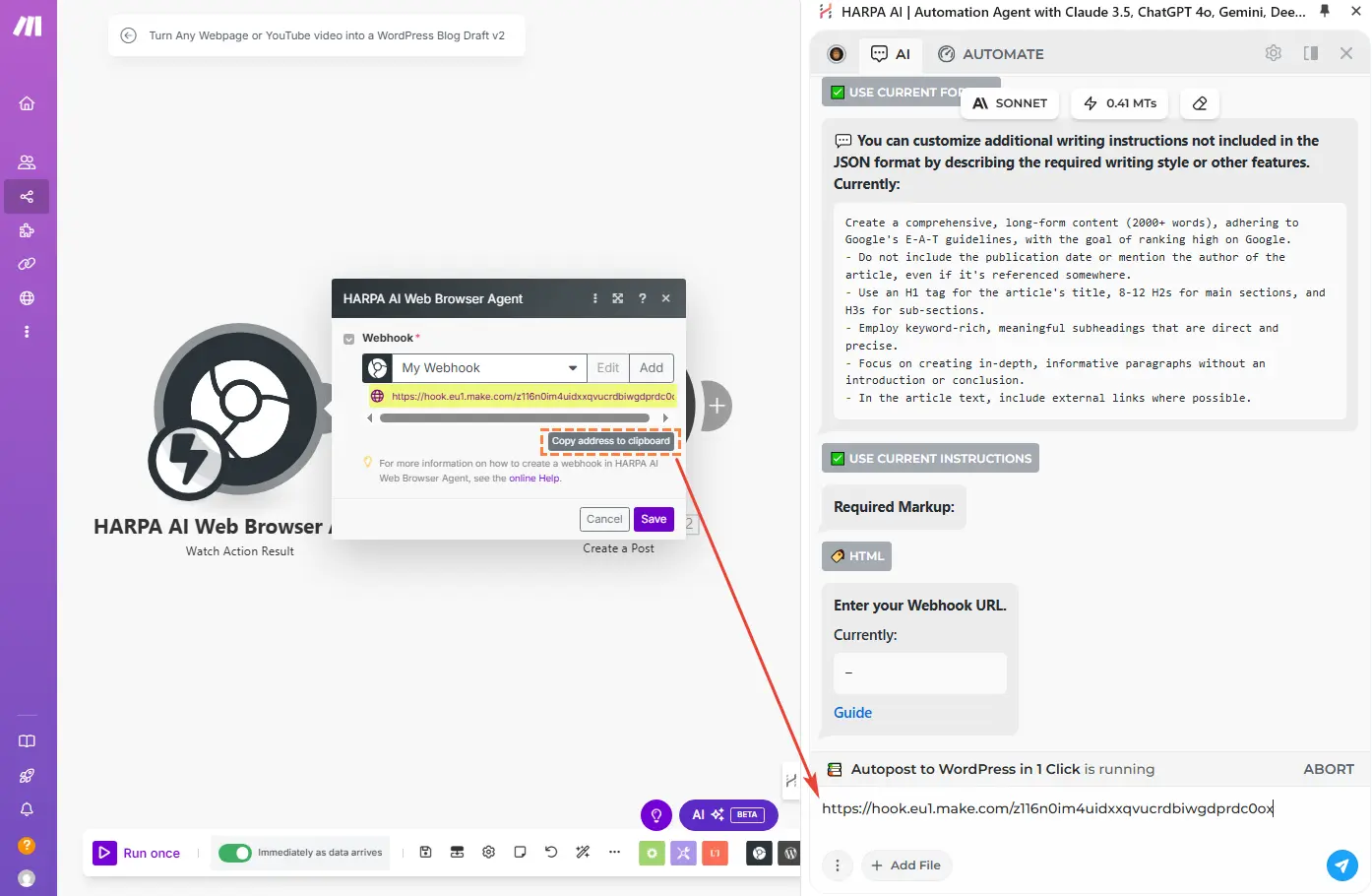
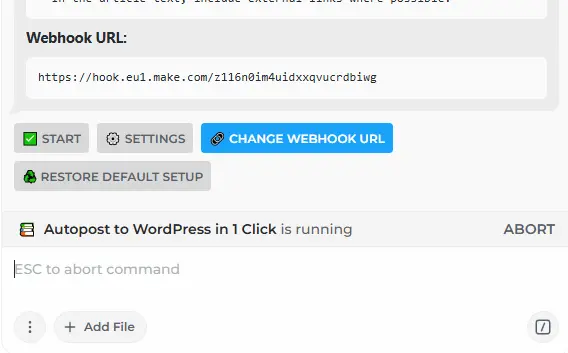
Não se preocupe se você fechou acidentalmente o comando ou inseriu dados incorretos. Simplesmente execute o comando novamente e selecione a opção "ALTERAR URL DO WEBHOOK".
# Configuração do Módulo WordPress (~3-5 min)
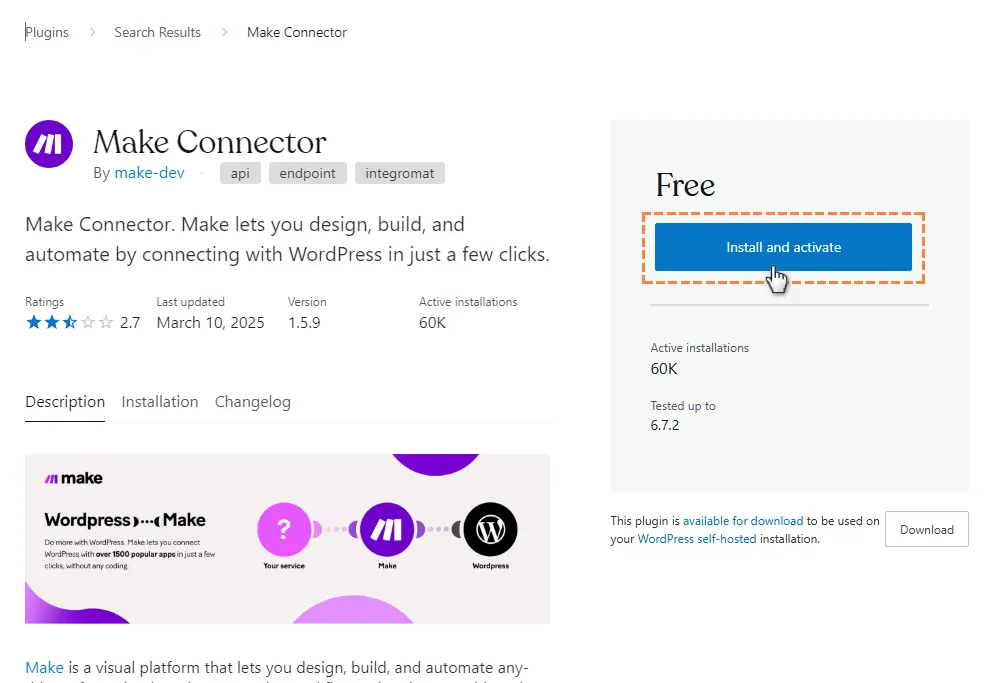
- Ative o plugin Make.com Connector: https://wordpress.com/plugins/integromat-connector
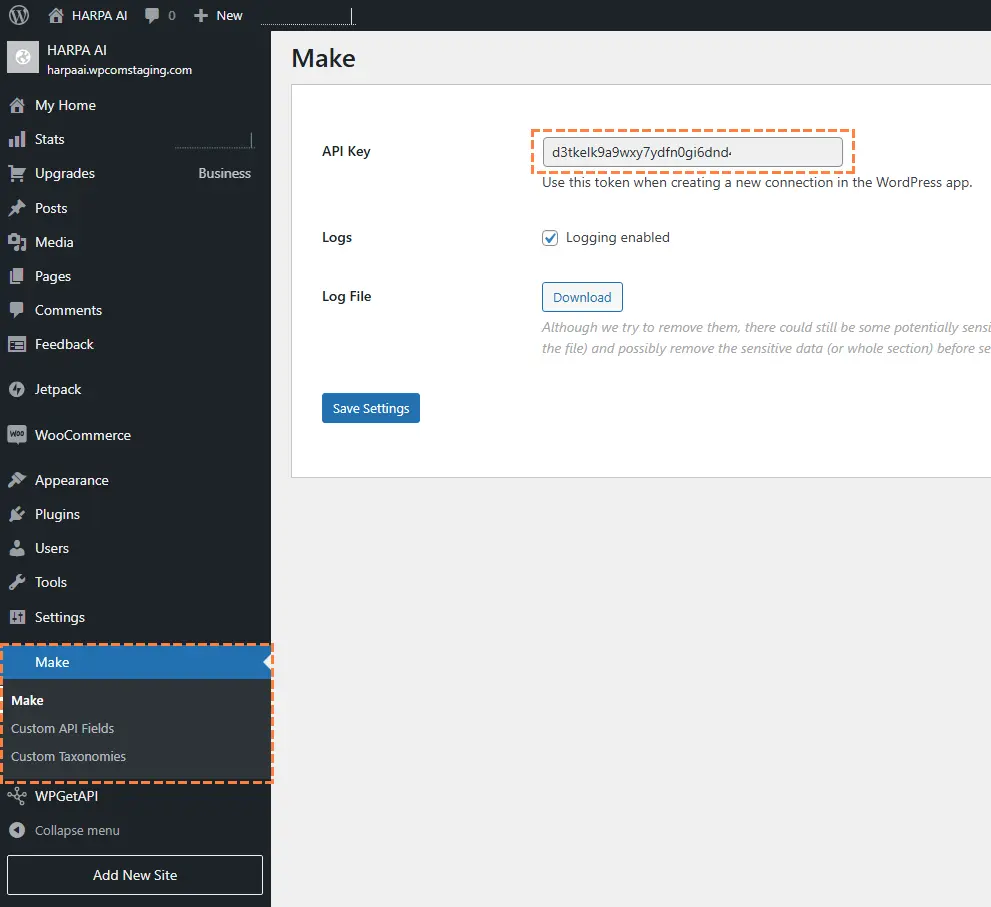
- Vá até o plugin na sua página WordPress (canto inferior esquerdo), copie a chave API:
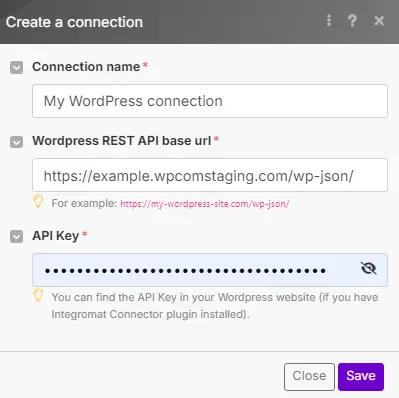
- Cole a chave API no Make.com. O URL base da API REST é o seu site com '/wp-json/' no final, por exemplo: https://example.wpcomstaging.com/wp-json/
- O módulo WordPress inclui configurações padrão, mas recomendamos a configuração manual se você personalizou o formato JSON. Basta executar o primeiro módulo e seu comando IA em qualquer janela do navegador para enviar dados de teste. Revise os resultados e arraste os campos gerados para suas células preferidas.
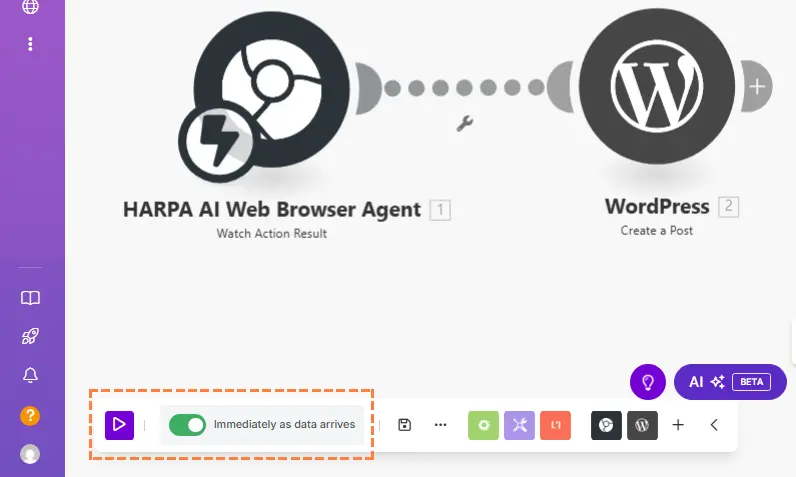
Depois de configurar o cenário, lembre-se de definir a frequência de execução - neste caso, faz sentido configurar o cenário para executar "Imediatamente quando os dados chegarem".
# Teste Sua Automação WordPress com 1 Clique
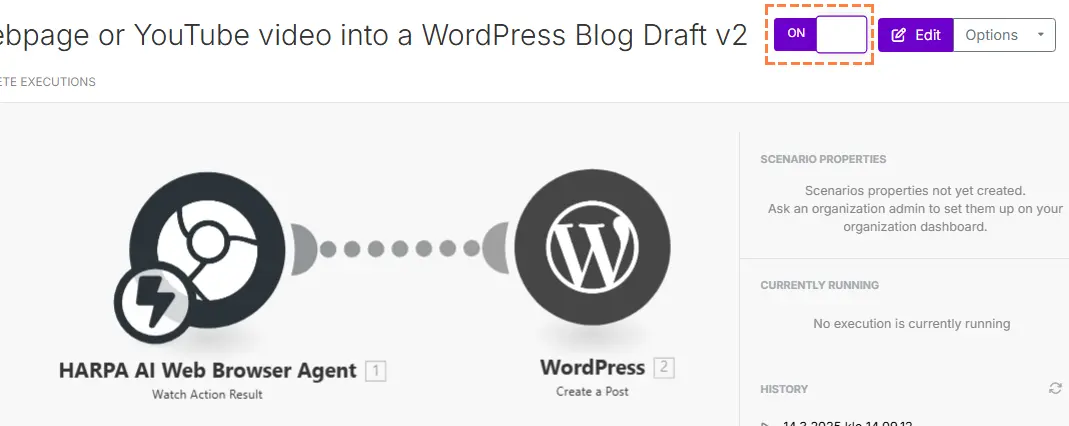
- Certifique-se de que seu cenário no Make.com ou outra plataforma de automação esteja pronto para receber dados via Webhook.
-
Encontre o conteúdo que você gostaria de usar como base para seu Post de Blog. Pode ser qualquer página da web com texto ou um vídeo do YouTube.
-
Encontre e execute o Comando IA que configuramos - clique em Iniciar. A IA analisará o conteúdo, criará um Esboço, depois escreverá um post de blog estruturado no formato necessário e o enviará via Webhook.
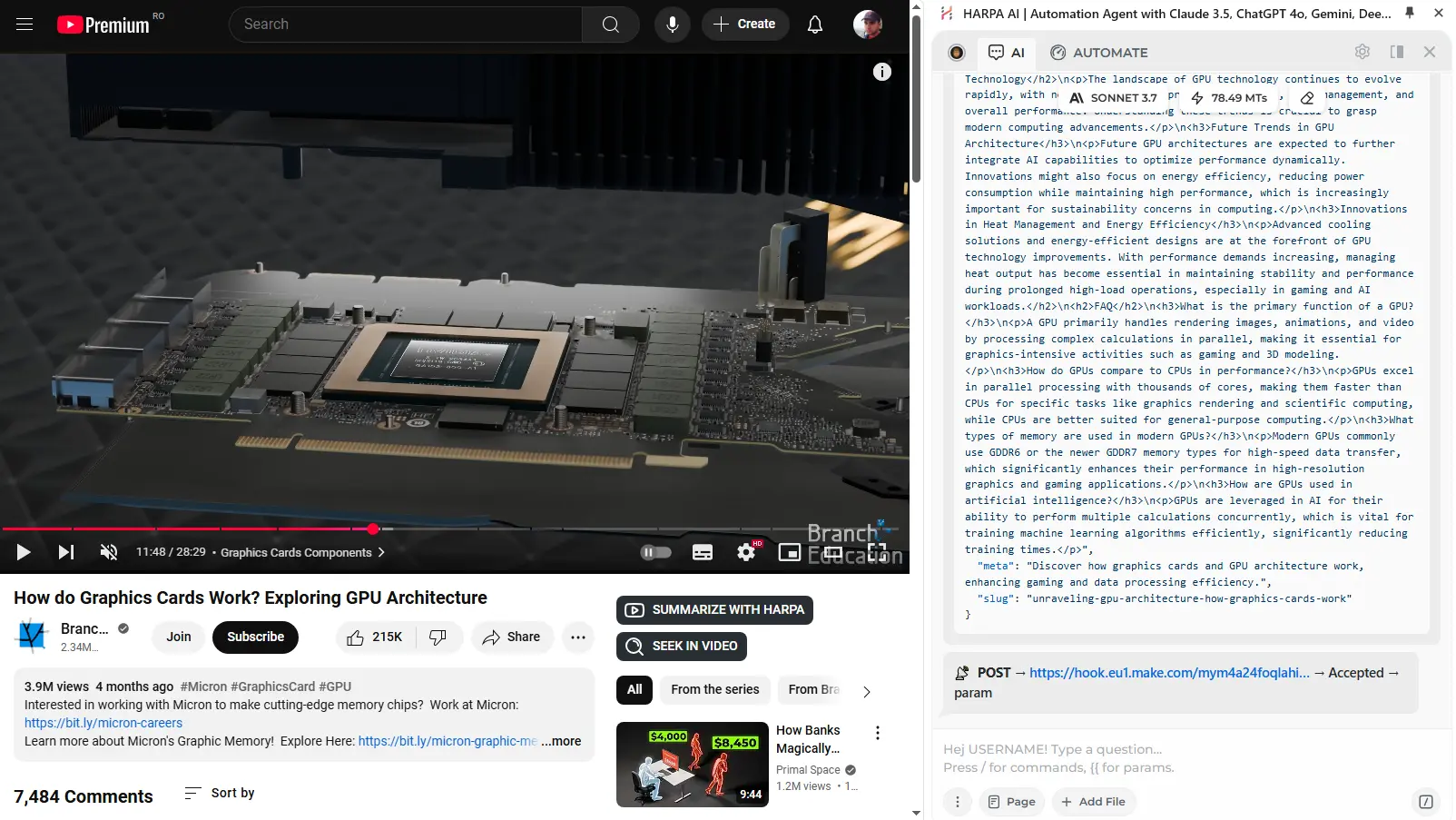
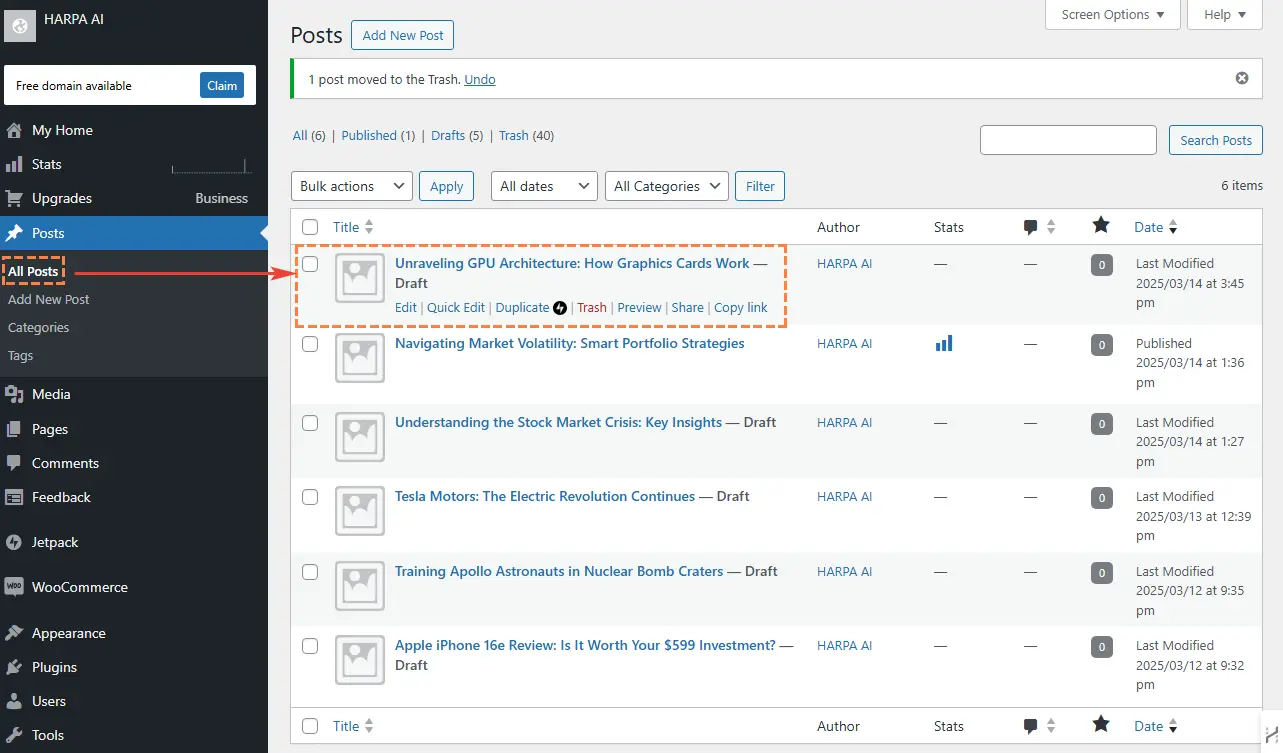
- Vá para a seção de posts onde você encontrará um novo rascunho com seu post pronto para publicação.