Automatização de Blog WordPress sem Custo
Este cenário automatiza a publicação de conteúdo em seu site WordPress. Requer configuração mínima e funciona usando um Comando HARPA AI existente.
On this page
# Recursos do Cenário
Este cenário automatiza a publicação de conteúdo em seu site WordPress, coletando links de artigos do Google Sheets que você deseja superar em classificação e publicar, exigindo apenas uma configuração mínima de 10 minutos.
Para usá-lo, basta adicionar links de artigos úteis a uma planilha do Google. O script será executado em intervalos definidos (por exemplo, diariamente ou a cada 5 horas), escolherá um artigo não processado, o reescreverá e o publicará em seu blog ou site WordPress. Isso permite automatizar a publicação diária de conteúdo sem a necessidade de envolvimento regular no processo.
# Modelos pré-construídos:
-
Modelo do Google Sheet: https://docs.google.com/spreadsheets/d/1z0SbkzbNLP8Rz8tYKlGdlnUV_Dwgx7b-ApKncXNWS4Q/edit?usp=sharing
-
Comando AI: https://harpa.ai/library/word-press-blog-writer/67c052c183301be3e7101ef1
# Requisitos:
Complete a configuração básica do HARPA e Make.com:
-
Cadastre-se no Make.com.
-
Configure um Nó HARPA GRID ativo.
-
Configure a Conexão API HARPA no Make.com.
# Como Configurar Seu Cenário de Auto-Blogging
# Configurando o Comando AI no HARPA (~3 min):
-
Importe o comando WordPress Blog Writer para seu HARPA.
-
Abra o HARPA em qualquer página da web, execute o comando e clique em "SETTINGS" para configurar o formato JSON apropriado para sua configuração do WordPress (por exemplo, alguns sites têm campos FAQ, alguns têm campos Q&A e outros recursos; o comando inclui uma opção padrão):
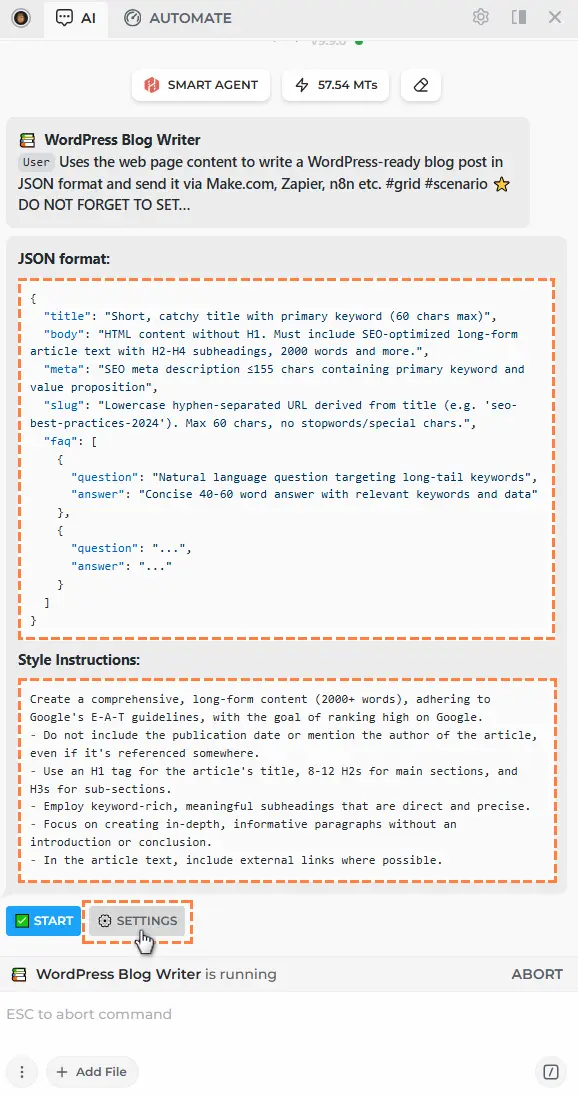
Você também pode personalizar a instrução de Estilo especificando o número desejado de títulos ou outros recursos de texto que deseja ver no resultado.
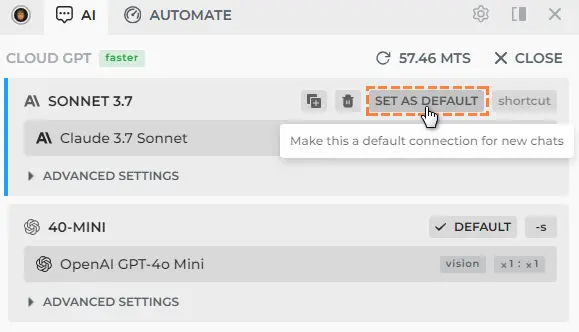
# Configuração do Modelo Pronto (~3-5 min):
-
Copie o modelo do Google Sheets para seu Google Drive para configurar seu cenário do Make.com mais rapidamente. Se necessário, você pode personalizar rapidamente a planilha para atender às suas necessidades específicas.
-
Siga a configuração guiada para configurar rapidamente todas as configurações principais.
# Configuração do Módulo WordPress (~3-5 min):
O módulo WordPress vem com configurações padrão, mas a configuração manual é recomendada, pois cada recurso tem uma estrutura de site diferente. Em nosso exemplo, estamos criando um corpo de texto, um slug de URL, um título h1 e uma seção de FAQ.
Como conectar ao seu WordPress:
- Ative o plugin Make.com Connector: https://wordpress.com/plugins/integromat-connector
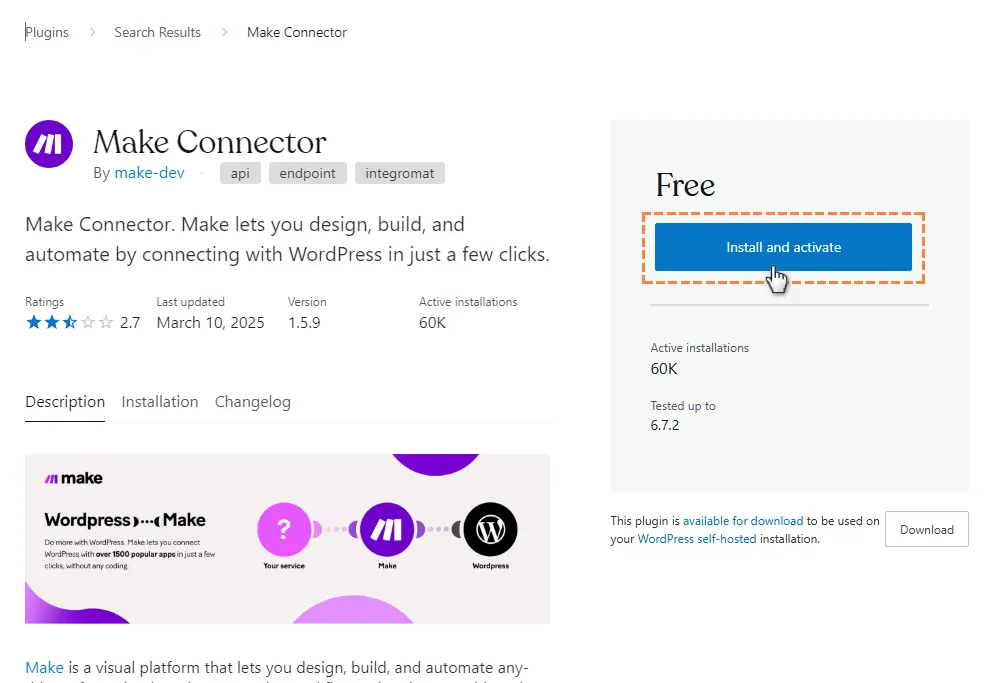
- Vá ao plugin na sua página do WordPress (canto inferior esquerdo), copie a chave API:
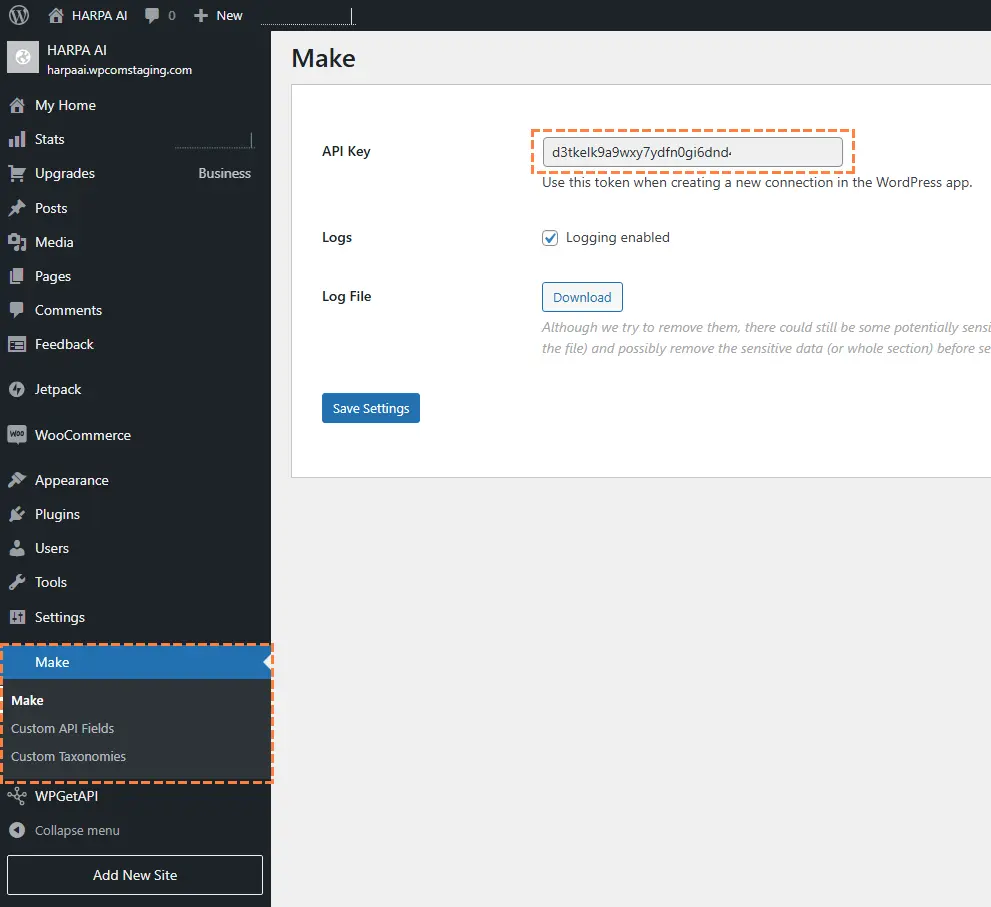
- Cole a chave API no Make.com. A URL base da API REST é seu site com '/wp-json/' no final, por exemplo: https://example.wpcomstaging.com/wp-json/
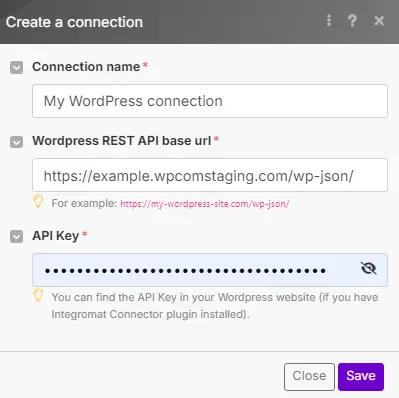
- Você verá parâmetros padrão extraídos da etapa HARPA: Run AI Command. Se você personalizou o comando AI, basta executar o cenário para obter o resultado da Execução do Comando e arrastar os campos gerados para suas células desejadas. Por exemplo:
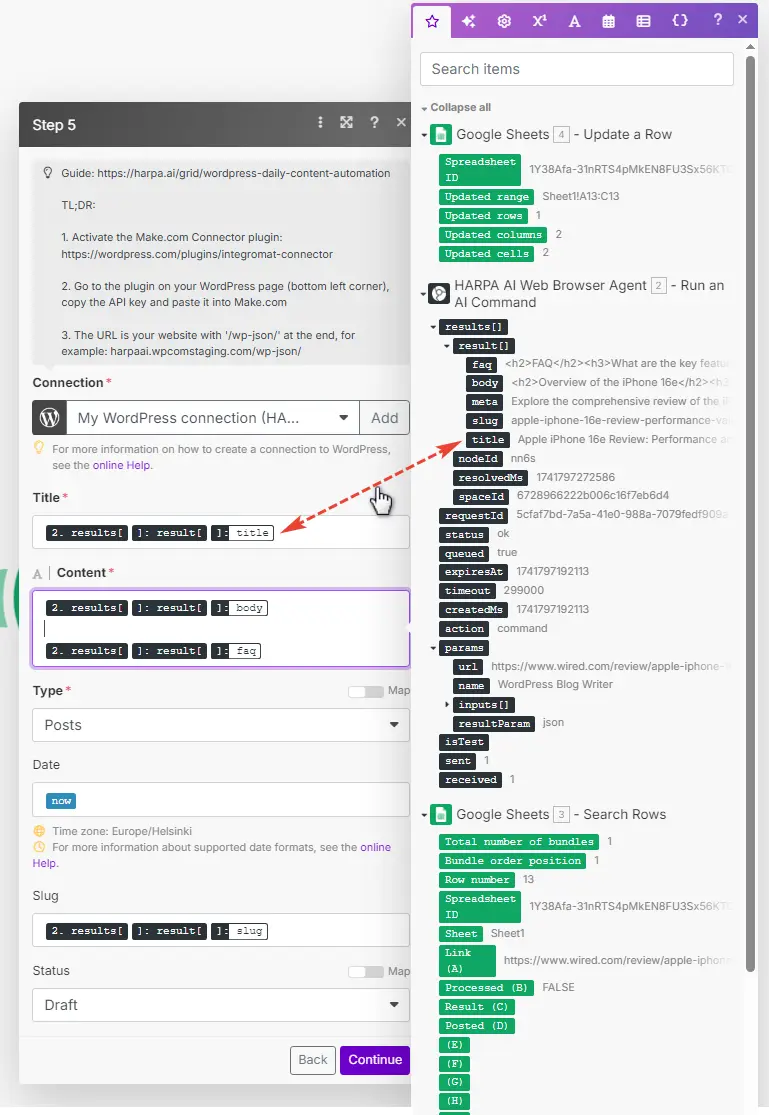
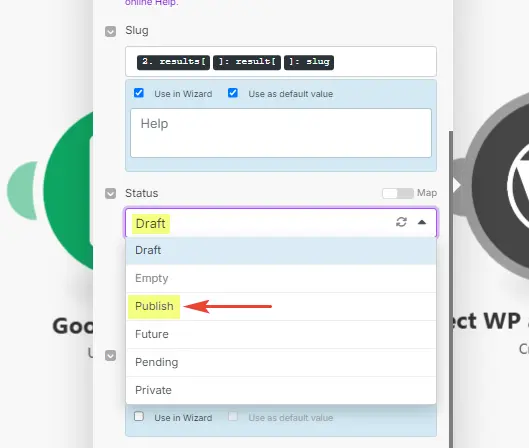
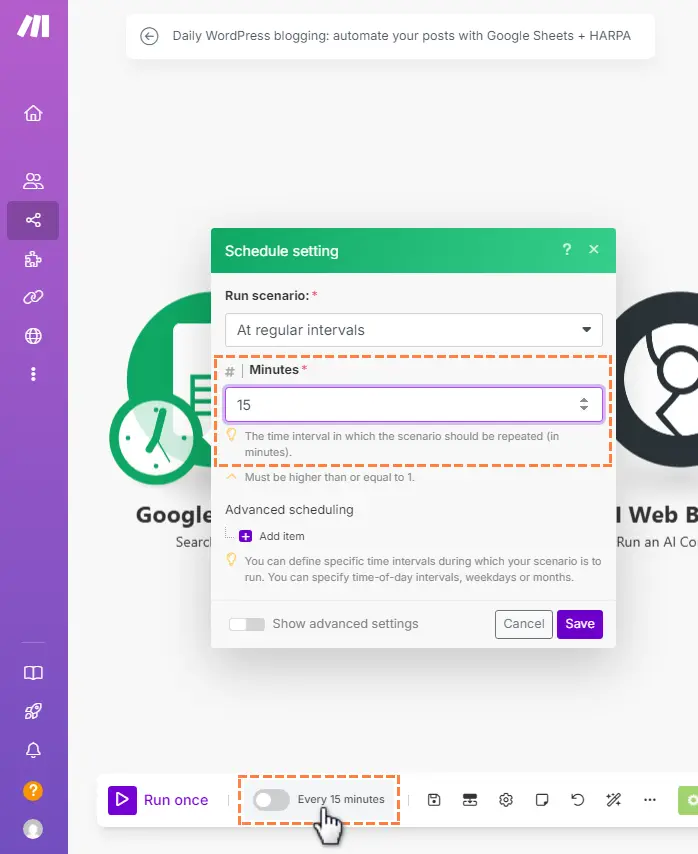
Depois de configurar o cenário, lembre-se de definir a frequência de execução no Make.com para que ele verifique regularmente novos links que você enviou para o Google Sheets.
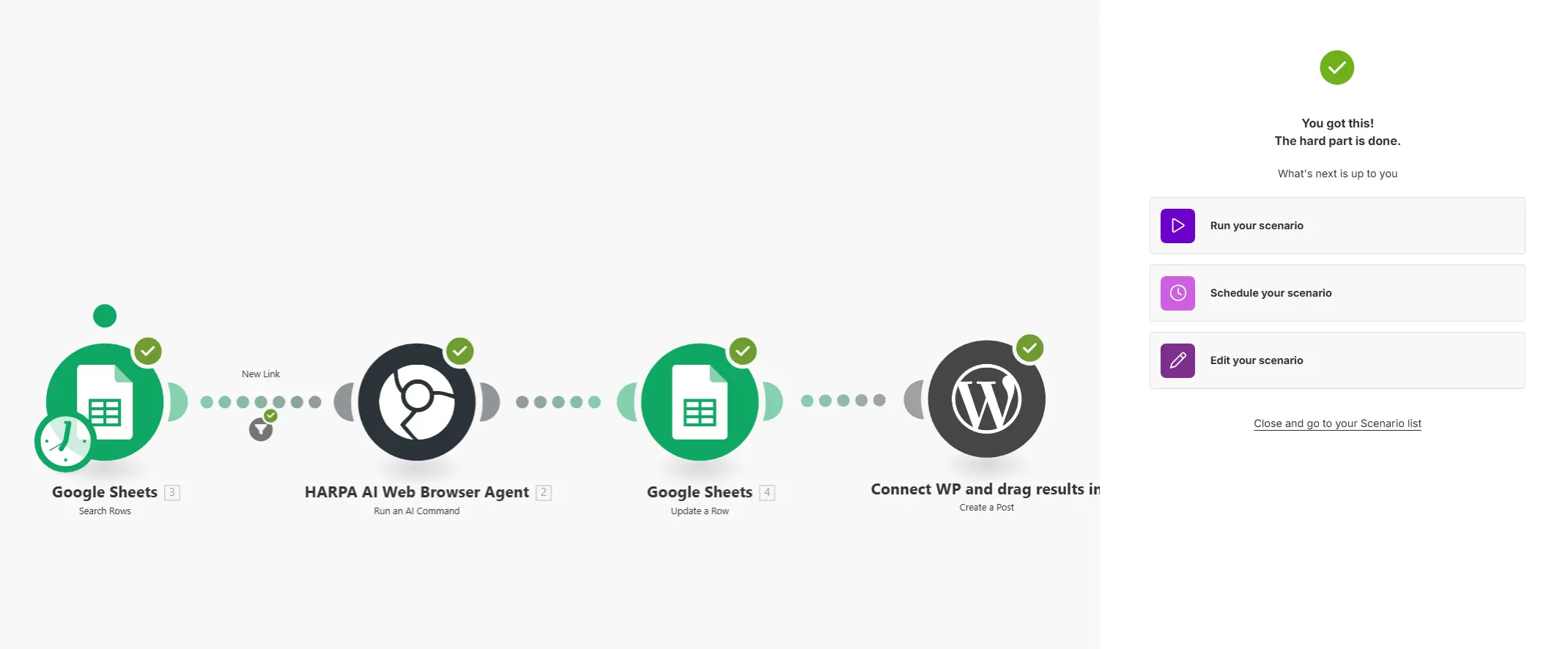
Defina uma frequência conveniente para o cenário de IA ser executado e adicione links de artigos ao Google Sheets. O script buscará automaticamente novos links e os processará, criando rascunhos em seu blog WordPress.
# O que eu obtenho como resultado deste cenário de IA?
Você obtém rascunhos ou posts publicados diariamente ou de acordo com o cronograma que você definiu durante a configuração.
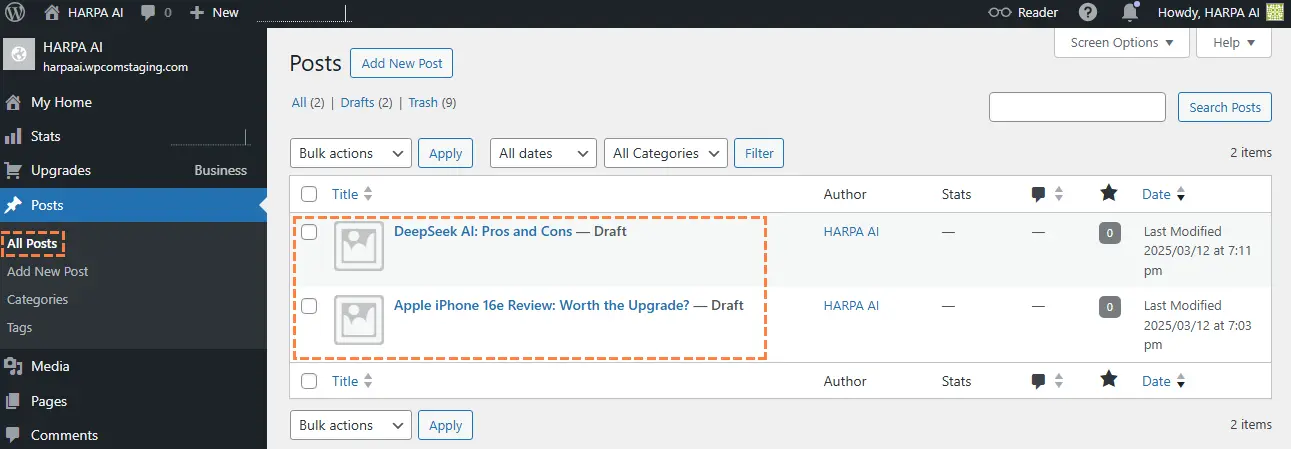
Depois de adicionar um link ao Google Sheets, o Make.com enviará uma tarefa para o HARPA durante o próximo ciclo de execução, e ele escreverá um post. Dessa forma, você pode adicionar um número ilimitado de artigos ao Sheets sem se preocupar em criar conteúdo de blog para seu site.
No entanto, não se esqueça de executar o comando AI separadamente para escrever suas instruções específicas, como definir qual estilo de escrita deve ser usado.