Automatización de Blog de Wordpress sin Costo
Este escenario automatiza la publicación de contenido en tu sitio web WordPress. Requiere una configuración mínima y funciona usando un Comando HARPA AI existente.
On this page
# Características del Escenario
Este escenario automatiza la publicación de contenido en tu sitio web WordPress, recopilando enlaces de artículos desde Google Sheets que quieres superar en posicionamiento y publicar, requiriendo solo una configuración mínima de 10 minutos.
Para usarlo, simplemente agrega enlaces de artículos útiles a una hoja de Google. El script se ejecutará en intervalos establecidos (por ejemplo, diariamente o cada 5 horas), seleccionará un artículo no procesado, lo reescribirá y lo publicará en tu blog o sitio web WordPress. Esto te permite automatizar la publicación diaria de contenido sin necesidad de una participación regular en el proceso.
# Plantillas preconfiguradas:
-
Plantilla de Google Sheet: https://docs.google.com/spreadsheets/d/1z0SbkzbNLP8Rz8tYKlGdlnUV_Dwgx7b-ApKncXNWS4Q/edit?usp=sharing
-
Comando AI: https://harpa.ai/library/word-press-blog-writer/67c052c183301be3e7101ef1
# Requisitos:
Completa la configuración básica de HARPA y Make.com:
-
Regístrate en Make.com.
-
Configura un Nodo HARPA GRID activo.
-
Configura la Conexión API de HARPA en Make.com.
# Cómo Configurar tu Escenario de Auto-Blogging
# Configurando el Comando AI en HARPA (~3 min):
-
Importa el comando WordPress Blog Writer a tu HARPA.
-
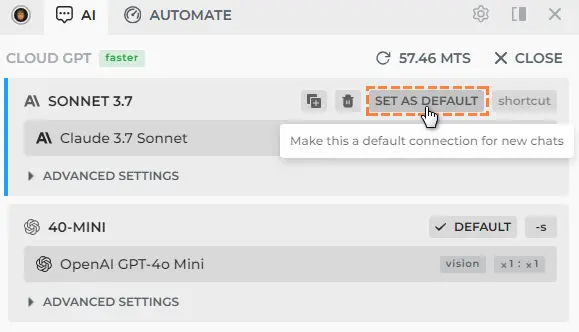
Abre HARPA en cualquier página web, ejecuta el comando y haz clic en "SETTINGS" para configurar el formato JSON apropiado para tu configuración de WordPress (por ejemplo, algunos sitios tienen campos de FAQ, algunos tienen campos de Q&A y otras características; el comando incluye una opción predeterminada):
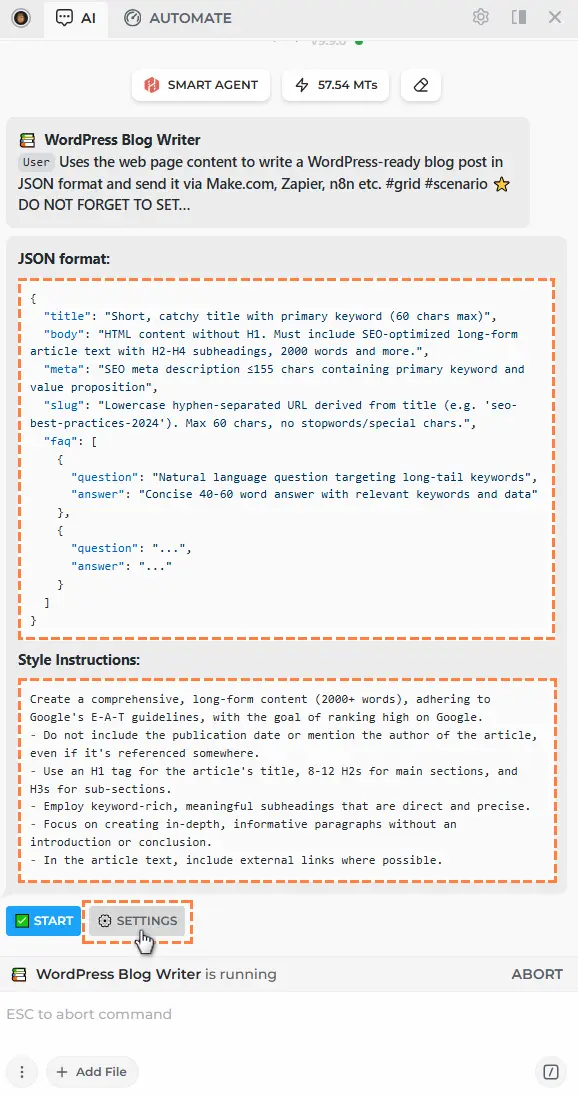
También puedes personalizar la instrucción de Estilo especificando el número deseado de encabezados u otras características de texto que quieres ver en el resultado.
# Configuración de Plantilla Prediseñada (~3-5 min):
-
Copia la plantilla de Google Sheets a tu Google Drive para configurar tu escenario de Make.com más rápido. Si es necesario, puedes personalizar rápidamente la hoja de cálculo para adaptarla a tus requisitos específicos.
-
Sigue la configuración guiada para configurar rápidamente todos los ajustes clave.
# Configuración del Módulo WordPress (~3-5 min):
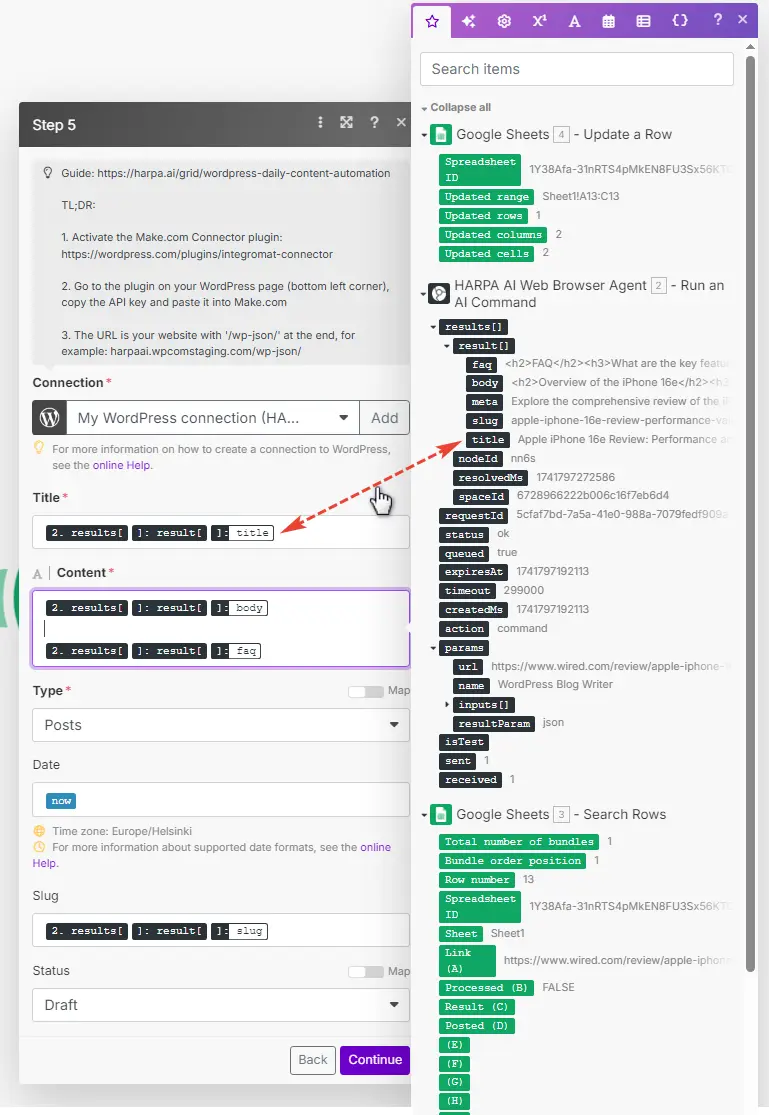
El módulo de WordPress viene con configuraciones predeterminadas, pero se recomienda la configuración manual ya que cada recurso tiene una estructura de sitio diferente. En nuestro ejemplo, estamos creando un cuerpo de texto, un slug de URL, un título h1 y una sección de FAQ.
Cómo conectar a tu WordPress:
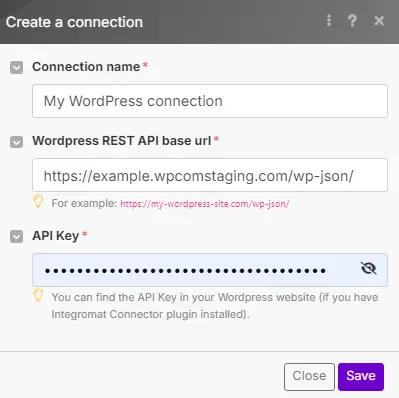
- Activa el plugin Make.com Connector: https://wordpress.com/plugins/integromat-connector
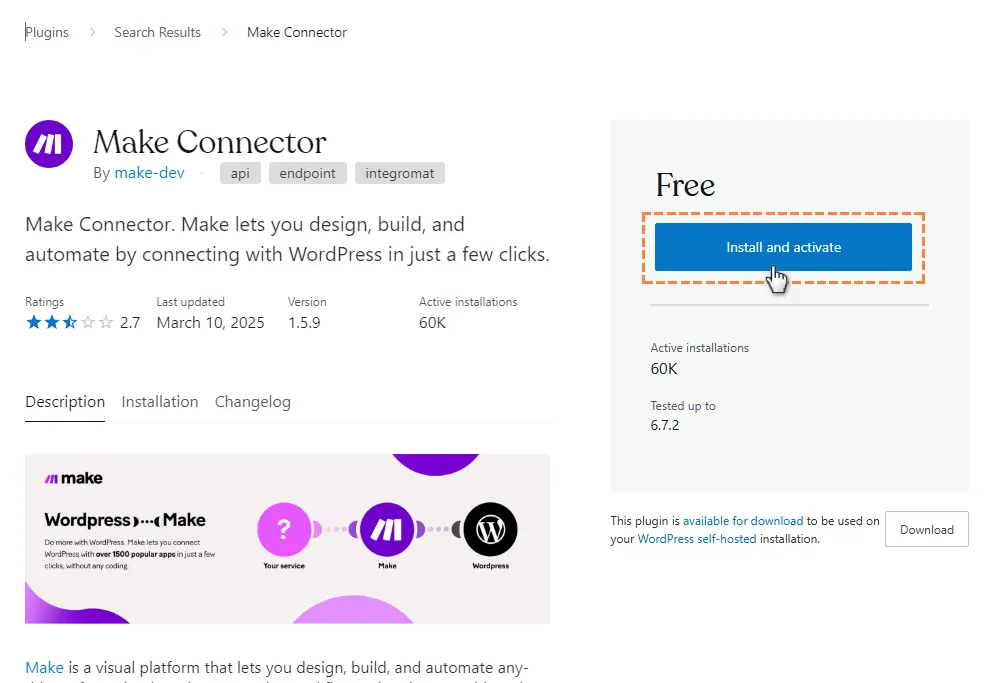
- Ve al plugin en tu página de WordPress (esquina inferior izquierda), copia la clave API:
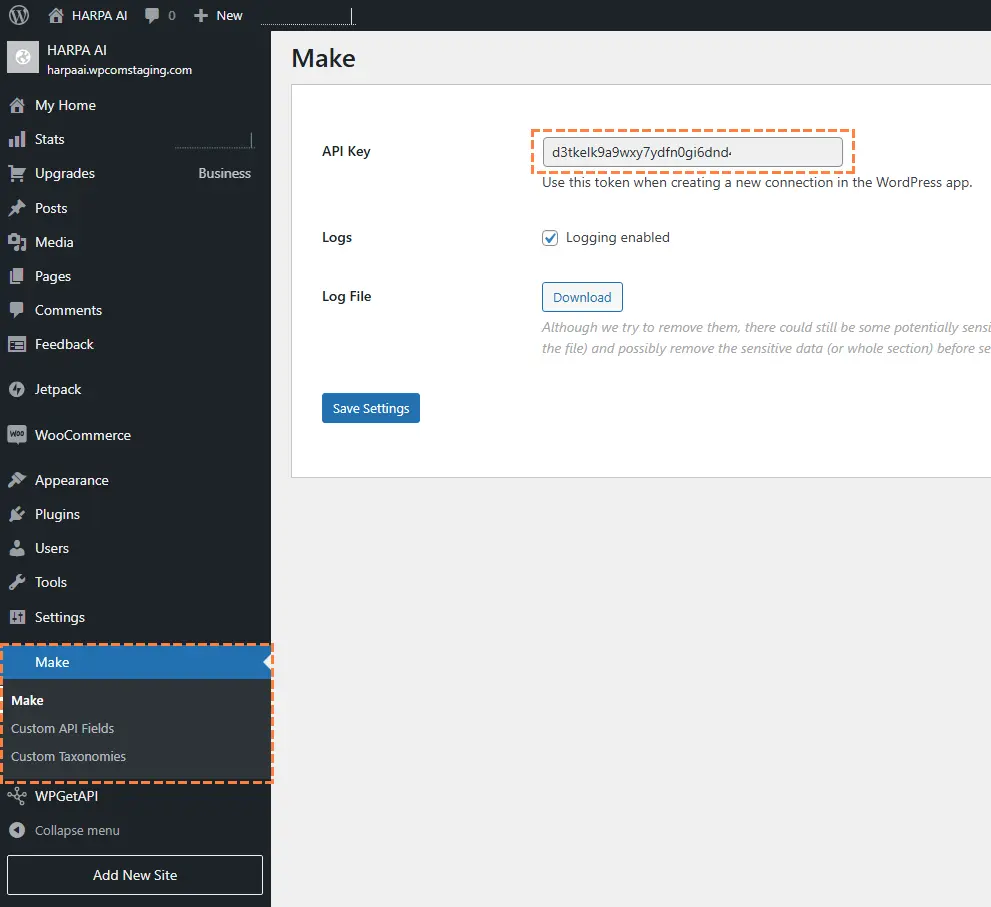
- Pega la clave API en Make.com. La URL base de la API REST es tu sitio web con '/wp-json/' al final, por ejemplo: https://example.wpcomstaging.com/wp-json/
- Verás parámetros predeterminados tomados del paso HARPA: Run AI Command. Si personalizaste el comando AI, simplemente ejecuta el escenario para obtener el resultado de Ejecución del Comando y arrastra los campos generados a tus celdas deseadas. Por ejemplo:
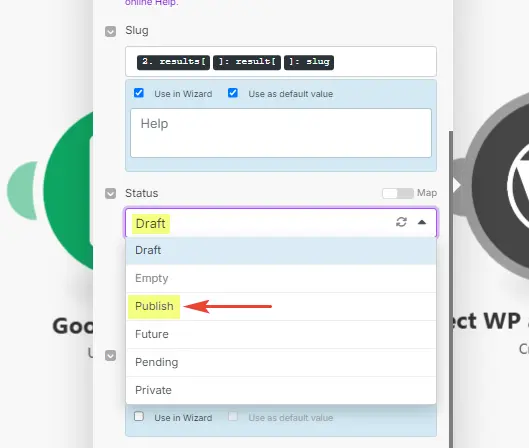
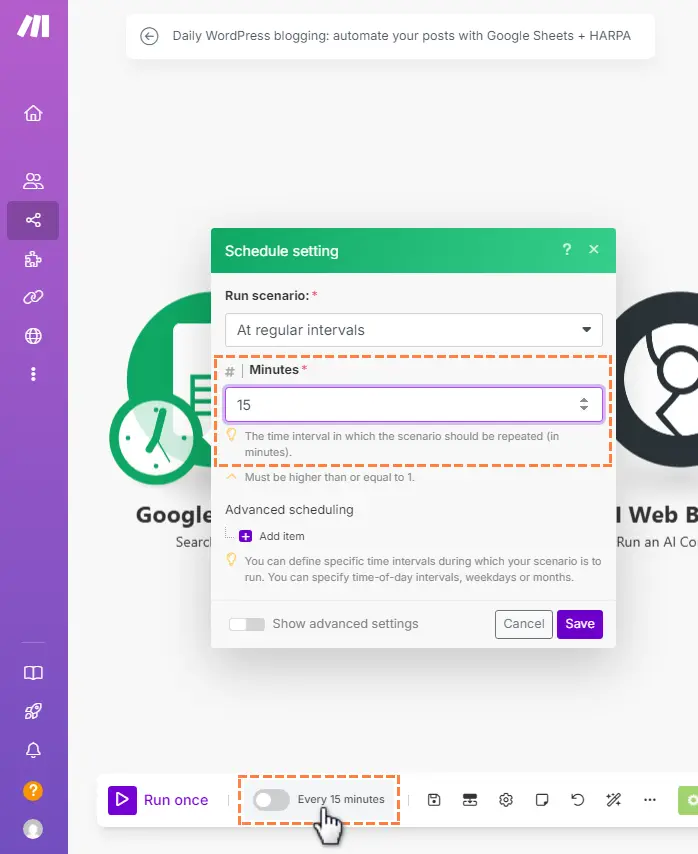
Una vez que configures el escenario, recuerda establecer la frecuencia de ejecución en Make.com para que compruebe regularmente los nuevos enlaces que has enviado a Google Sheets.
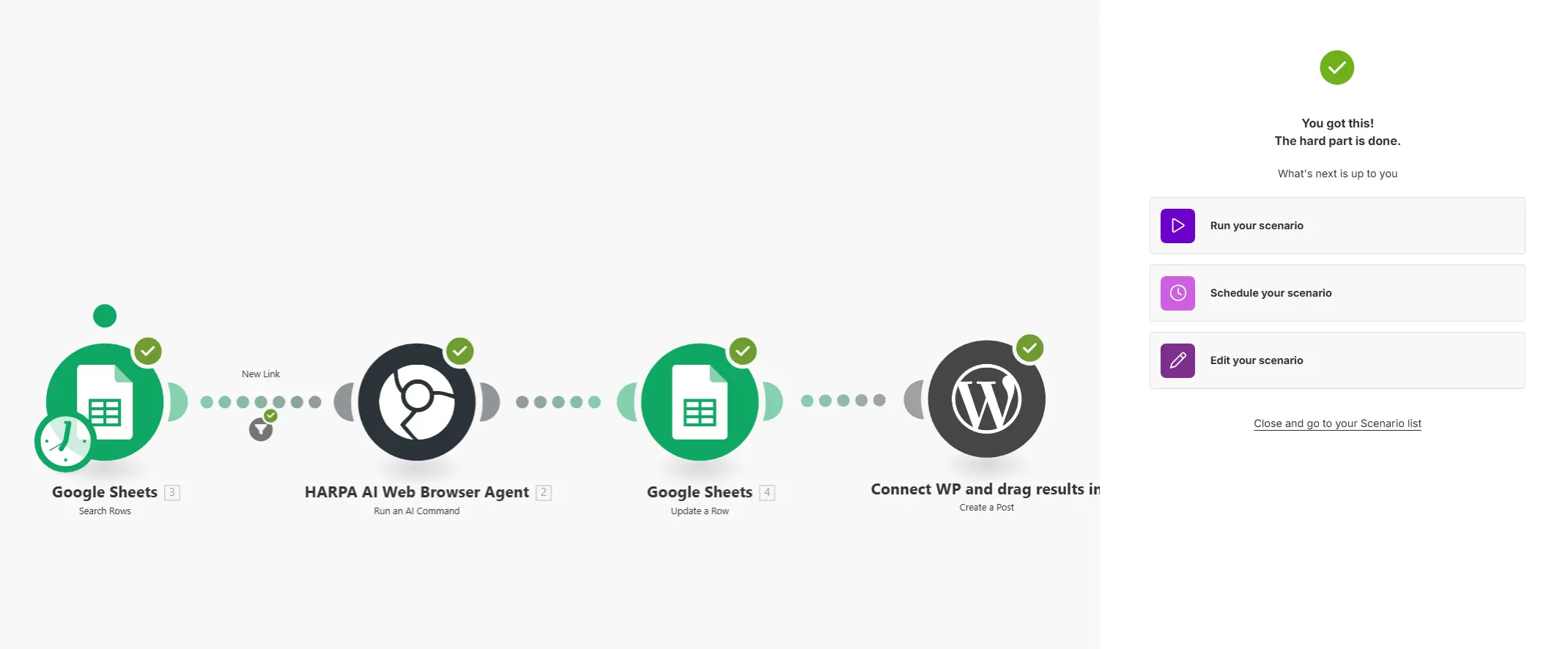
Establece una frecuencia conveniente para que se ejecute el escenario de IA y agrega enlaces de artículos a Google Sheets. El script automáticamente obtendrá nuevos enlaces y los procesará, creando borradores en tu blog de WordPress.
# ¿Qué obtengo como resultado de este escenario de IA?
Obtienes borradores o publicaciones ya sea diariamente o según el programa que hayas establecido durante la configuración.
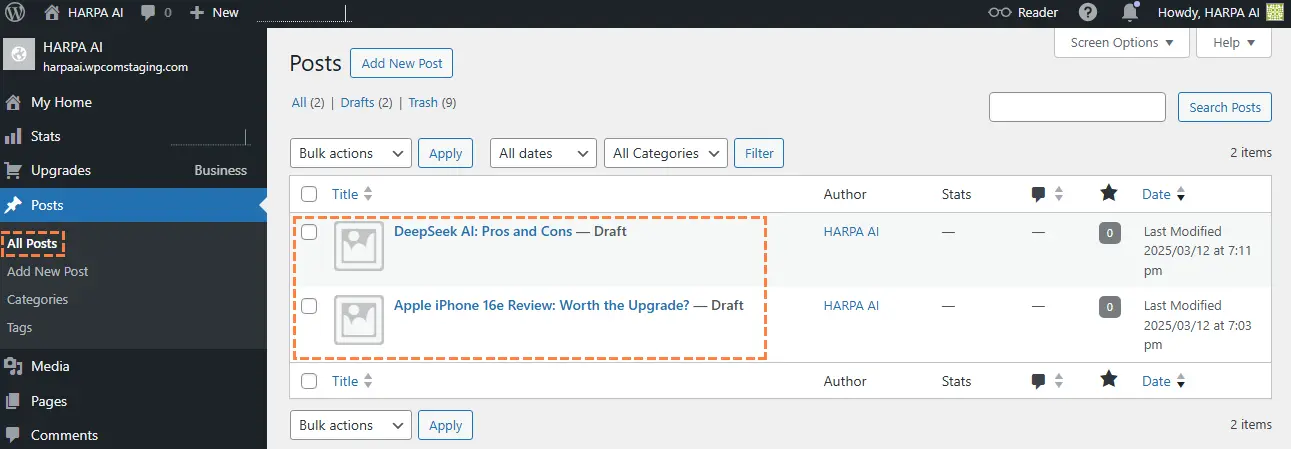
Una vez que agregues un enlace a Google Sheets, Make.com enviará una tarea a HARPA durante el próximo ciclo de ejecución, y escribirá una publicación. De esta manera, puedes agregar un número ilimitado de artículos a Sheets sin preocuparte por crear contenido de blog para tu sitio web.
Sin embargo, no olvides ejecutar el comando AI por separado para escribir tus instrucciones específicas, como definir qué estilo de escritura debe utilizarse.